
この記事でわかること
- AIが画像の一部を消せない理由がわかること
- Canvaのマジック消しゴムの使い方がわかること
- AIと既存ツールの使い分け方がわかること
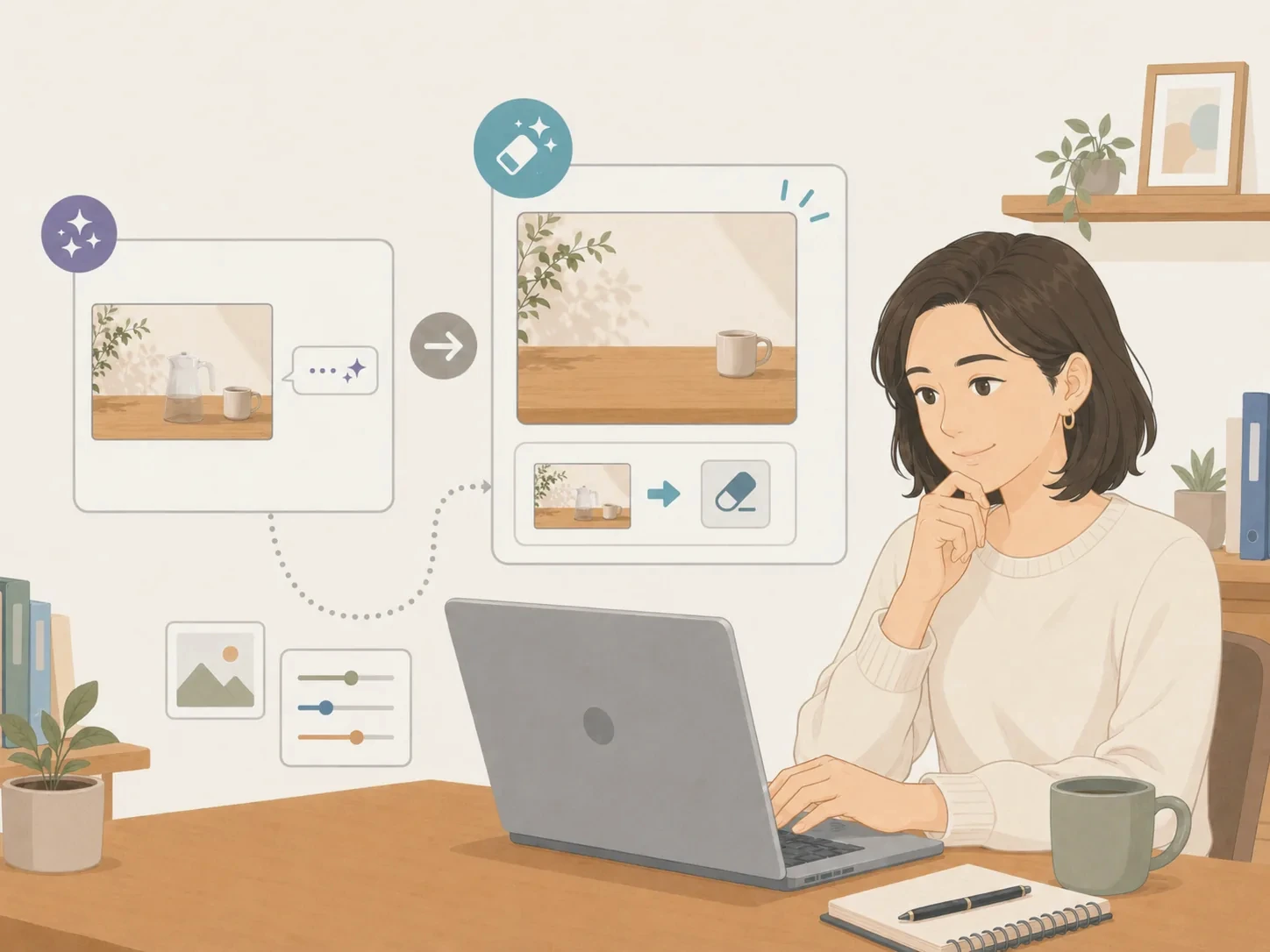
生成AIで画像の一部が消えないときはCanvaのマジック消しゴムに切り替えると、画面全体を変えずに目的の箇所だけを短時間で処理できます。
商品紹介に使う写真から、テーブルに写り込んだコーヒーポットだけを消したい。
生成AIに何度も指示を出してみたものの、ポットは消えない。別の場所の色や形まで変わってしまう。書き方を変えてもう一度試し、また書き方を変えて試す。そうしているうちに、思った以上に時間が経っている。
画像編集で、こうした場面にぶつかることがあります。
この場合は、生成AIだけで粘らず、Canvaの「マジック消しゴム」に切り替えてみてください。消したい部分をなぞるだけで、短時間で処理できます。
今回お伝えしたいのは、操作手順そのものだけではありません。「AIで全部やろうとしない」という、道具の使い分けの考え方です。
AIで画像の一部を消すのは、もともと苦手
生成AIは、画像を全体として作り直すのが得意です。
文章から新しい画像を作る。雰囲気を変える。構図を大きく変える。こうした作業には向いています。
一方で、すでにある画像の一部分だけを自然に直す作業は、うまくいかないことがあります。
「ここだけ消して」と指示しても、AIは画像全体を作り直すように処理することがあります。その結果、消してほしいものは残ったまま、関係ない背景の色や、テーブルの形まで変わってしまうことがあります。
これは、指示文の書き方だけの問題ではありません。生成AIには、画像全体を作ることは得意でも、細かい部分だけを正確に直すのが苦手な場面があります。
ここで粘り続けると、気づけばかなりの時間が過ぎてしまいます。
Canvaのマジック消しゴムなら数秒で終わる
Canvaは、もともとデザインを作るためのツールです。その中に、画像の一部だけを消せる「マジック消しゴム」という機能があります。
使い方はシンプルです。
Canvaに画像をアップロードし、画像をクリックします。次に「写真を編集」を選び、その中から「マジック消しゴム」を選びます。あとは、消したい部分をブラシでなぞるだけです。
マジック消しゴムは、なぞった範囲を中心に処理してくれるため、画像全体が大きく変わりにくいのが特徴です。
先ほどのコーヒーポットの例でいえば、生成AIで何度指示してもうまく消えなかったものでも、Canvaなら短時間で処理できる場合があります。
マジック消しゴムは、Canva Proに含まれる機能です。無料プランでは使えないため、利用するには有料プランが必要です。無料トライアルが用意されている場合もあるので、まず試してから継続するか判断するとよいでしょう。
道具を使い分ける発想を持っておく
AIで全部を完結させようと考えると、かえって遠回りになることがあります。
生成AIが得意なのは、文章から画像を新しく作ること、構図やテーマを大きく変えることです。
一方で、Canvaのような専用ツールが得意なのは、すでにある画像の一部を直すこと、不要なものを消すこと、文字を入れることです。
同じようなことは、他の作業でも起こります。
Excelの関数で数秒で終わる計算を、ChatGPTに何度も聞いてしまう。画像の背景を透明にする作業を、生成AIで何度も指示し直してしまう。こうした場面では、AIにこだわるより、専用ツールに切り替えた方が早いことがあります。
道具には、それぞれ向き不向きがあります。
AIに任せるところと、別の道具に任せるところを分けて考えるだけで、作業時間はかなり変わります。
3回試してダメなら別の道具に切り替える
切り替えの判断が遅れるほど、時間は過ぎていきます。
目安として、「同じ作業を3回試してうまくいかなければ、別の道具を考える」と決めておくとよいでしょう。
詳しい判断のコツは、AIで作業がうまく進まないときの切り替え方|時間を溶かさないための3つのサインで解説しています。
AIに任せる部分と、別の道具に任せる部分を分けて考える。仕上げの判断や道具選びは、人間が担う仕事として残しておく。
この感覚を持っておくと、AIに振り回されにくくなります。
まとめ
画像の一部を消したいのに生成AIでうまく進まないときは、Canvaのマジック消しゴムに切り替えてみてください。
AIで何度も指示を出し直すより、短時間で終わることがあります。
大切なのは、AIを使うことそのものではなく、目的に合った道具を選ぶことです。次に画像編集で困ったときは、「これはAIで続けるべきか、別の道具を使うべきか」と一度考えてみてください。
Q&A
Q1. マジック消しゴムは無料で使えますか?
マジック消しゴムは、Canva Proに含まれる機能です。無料プランでは使えません。
ただし、無料トライアルが用意されている場合があります。まず試してみて、継続して使う必要がなければ、期間内に解約するという方法もあります。
利用前に、現在の料金やトライアル条件、自動更新の設定を確認しておくと安心です。
Q2. 消した跡が不自然になることはありますか?
あります。
背景が複雑な場所や、消したい対象が大きい場合は、跡が残ったり、不自然な模様になったりすることがあります。
その場合は、もう一度同じ部分をなぞると改善することがあります。それでも不自然な場合は、ブラシのサイズを変えたり、対象を小さく分けて少しずつ消したりしてみてください。