
この記事でわかること
- 難しいアクセス解析の数字を、AIに読み解いてもらう方法
- 月次レポートの下書きを、AIに一気に作ってもらう方法
- AIの分析を、自社の状況に合わせて使いこなすコツ
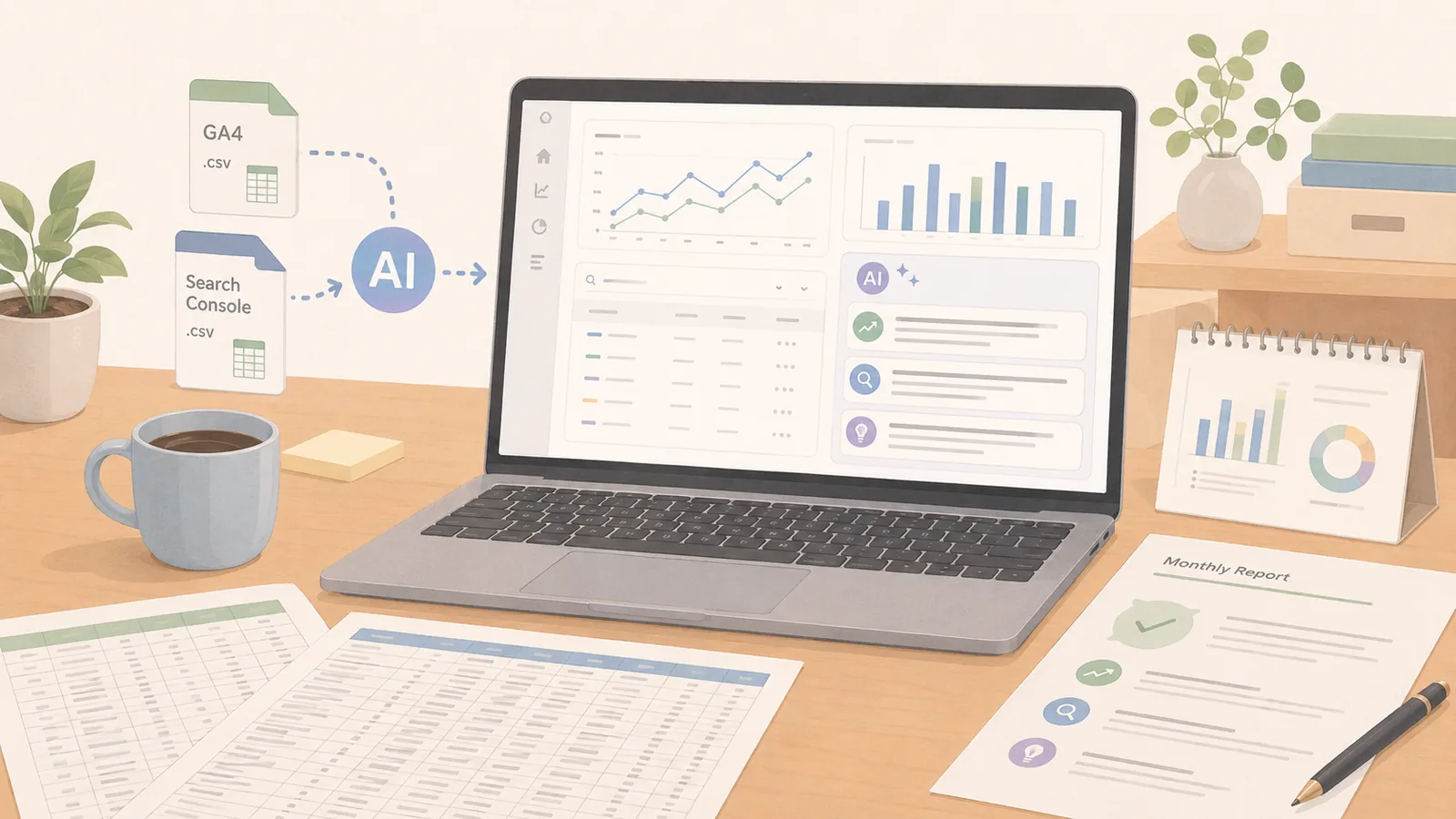
GA4とSearch ConsoleのCSVをAIに読み込ませるだけで、アクセス分析と月次レポートの下書きが手元に揃います。
Webサイトのアクセス状況、ちゃんと見られていますか。「そもそも分析ツールが入っているのかどうかもよくわからない」「名前は聞いたことはあるけれど、実際に画面を開いたことはない」という方は、決して少なくありません。
仮に画面を開いてみても、メニューが多すぎてどこを見ればいいのかわからず、そのまま閉じてしまう。先月と比べてアクセスが増えているのか減っているのか、それすらわからないまま、いつもの業務に戻ってしまう。そういう状態のままになっているWebサイトは、本当によくあります。
アクセス解析のツールは、Googleが無料で提供している「GA4(Googleアナリティクス4)」と「Search Console(サチコ)」の2つが代表的です。
多くのWeb制作会社が、サイトを作るときに最初から設定してくれているケースが多いので、「うちにも入っているのかな?」と思った方は、まず制作会社に確認してみてください。すでに入っていれば、Googleアカウントでログインするだけで使えます。
ただ、入っていることがわかっても、画面を開いた瞬間に手が止まる方が大半だと思います。プロのWebマーケターでも「難しい」「使いこなせていない」と言われているくらいですので、わからなくて当たり前です。
そこで提案したいのが、数字を読み解く作業そのものをAIに任せてしまうという方法です。GA4とSearch Consoleからデータを取り出して、AIに読み込ませるだけで、傾向も気づきもまとめてくれます。
最近では、AIとGA4を直接つないで、その場で数字を読みにいかせるやり方も出てきていますが、最初の仕組みづくりに少し技術的なハードルがあります。
まずは、ダウンロードしたCSVをAIに読ませる方法から始めるのが、いちばん現実的です。CSVなら誰でも数分で書き出せて、AIに渡すだけで分析が始まります。この記事では、その「最初の一歩」を紹介します。
CSVをダウンロードしてフォルダに集める
最初の作業は、データを書き出すところからです。GA4の管理画面でレポートを開くと、右上に共有アイコン(点が3つつながったマーク)があります。これをクリックして「ファイルをダウンロード」を選び、CSV形式を指定してダウンロードします。Search Consoleも同じように、検索パフォーマンスの画面右上にある「エクスポート」ボタンからCSVを書き出すことができます。
書き出した2つのファイルは、パソコンのデスクトップに新しくフォルダを作ってまとめておきます。「2025年10月_アクセスデータ」のように月ごとにフォルダ名を分けておくと、あとから比べるときに便利になります。
スクリーンショットを撮ってAIに見せるやり方もありますが、画像で扱える情報量には限りがあります。1か月分の数字をまとめて読み解いてもらうなら、CSVをそのまま読み込ませたほうが、AIも全体像をつかみやすくなります。
「分析」ではなく「変化と気づき」を聞く
CSVをAIに読み込ませたあと、ただ「分析してください」と入力するのはおすすめしません。データの説明をそのまま読み上げたような内容が返ってきて、「で、結局どうすれば?」となってしまいます。
聞き方を少し変えるだけで、返ってくる内容が変わります。たとえば、こんな指示文です。
あなたはWebサイト運営の担当者です。添付したGA4とSearch Consoleのデータから、先月と比べて変化が大きかった点を3つ、気になる傾向を3つ挙げてください。社内で共有することを前提に、わかりやすい言葉で書いてください。
「変化」「気になる」という言葉を入れると、AIは平均的な説明ではなく、目を引く部分を拾い上げてくれます。実際に試してみると、自分では気づいていなかった検索キーワードからの流入や、特定のページで離脱が多いといった発見が返ってきました。画面を眺めているだけでは見つけられなかった気づきです。
そのまま月次レポートの形に整えてもらう
気づきが出てきたら、流れを止めずにそのまま続けて入力します。
いまの内容を、月次レポートの形にまとめてください。見出し・要約・主要な数字・次に試したい打ち手、の順で構成してください。
これだけで、月次レポートの下書きが手元に揃います。経営層向けに使いたいときは「経営者が読んで判断できるように、専門用語は避けてください」と一言添えるだけで、文体まで調整してくれます。
毎月ゼロからレポートを書き起こしていた時間と比べると、この差はかなり大きいと思います。あとは人間が数字の事実確認と微調整をするだけで、社内に共有できる形に整います。
AIの提案を鵜呑みにしない
ここまで便利に使える一方で、気をつけたいこともあります。
AIが知っているのは、こちらが渡したデータの中身だけです。先月セールをやっていたこと、新商品を出したこと、競合が値下げをしてきたこと、こういった社内外の事情はAIには見えていません。たとえば「アクセスが急に伸びた要因はキャンペーンの効果と考えられます」と書いてあっても、実際にはテレビで紹介されただけ、ということもあり得ます。
提案された改善案も同じ扱いがいいと思います。「お問い合わせフォームを目立たせましょう」とAIが言ったとしても、自社では別に優先したい課題があるかもしれません。AIの分析や提案はあくまで下書きで、最後の判断は人間がする、という線をしっかり引いておきます。
まとめ
「分析ツールを使いこなせていない」という状態を、もう抱え続けなくて大丈夫です。数字を読み解く作業そのものは、AIに任せてしまえます。本当に大切なのは、数字を読んだあとに何をするか、その改善行動のほうです。
まずは1か月分のCSVをダウンロードして、AIに読み込ませてみてください。1回試してみるだけで、これまで閉じてしまっていた画面が、少し違って見えてくると思います。
Q&A
Q1. データをAIに渡すと、情報漏洩が心配です。大丈夫でしょうか?
GA4やSearch Consoleのデータには、お客様の個人情報そのものは含まれていません。ただし、サイト名やURLからどの会社のデータかは推測できます。心配な場合は、ChatGPTやClaudeの設定画面で、入力データを学習に使わない設定(オプトアウト)に切り替えておくと安心です。法人向けのTeamプラン以上であれば、最初からこの設定が標準で適用されています。それでも気になるときは、CSVを開いてサイト名や会社名を伏せ字に置き換えてから読み込ませるという方法もあります。
Q2. CSVが大きすぎるのか、AIがうまく読めないようです。どうすればいいですか?
データが大きすぎると、AIが途中で止まったり、内容が曖昧になったりすることがあります。期間を1か月に区切る、上位50件に絞る、不要な列を削除するなど、軽くしてから渡してみてください。最初に「このCSVの構造を教えて」と聞いて、AIがちゃんと読めているかを確認しておくと、そのあとの分析もスムーズに進みます。
Q3. AIの分析結果が、当たり前の内容ばかりで物足りません。
指示文に比較軸を入れていないと、教科書的な説明になりがちです。「先月と比べて」「業界平均と比べて」「自社の目標と比べて」など、何と比べてほしいかをはっきり伝えてみてください。さらに「想定外の傾向は?」「見落としやすい点は?」と踏み込んで聞いてみると、平均的な説明から一歩抜けた視点が返ってきます。