
機能・ツール
Google Workspace契約者が今すぐ使えるGemini機能まとめ|プラン別比較で迷わず選ぶ
## この記事でわかること
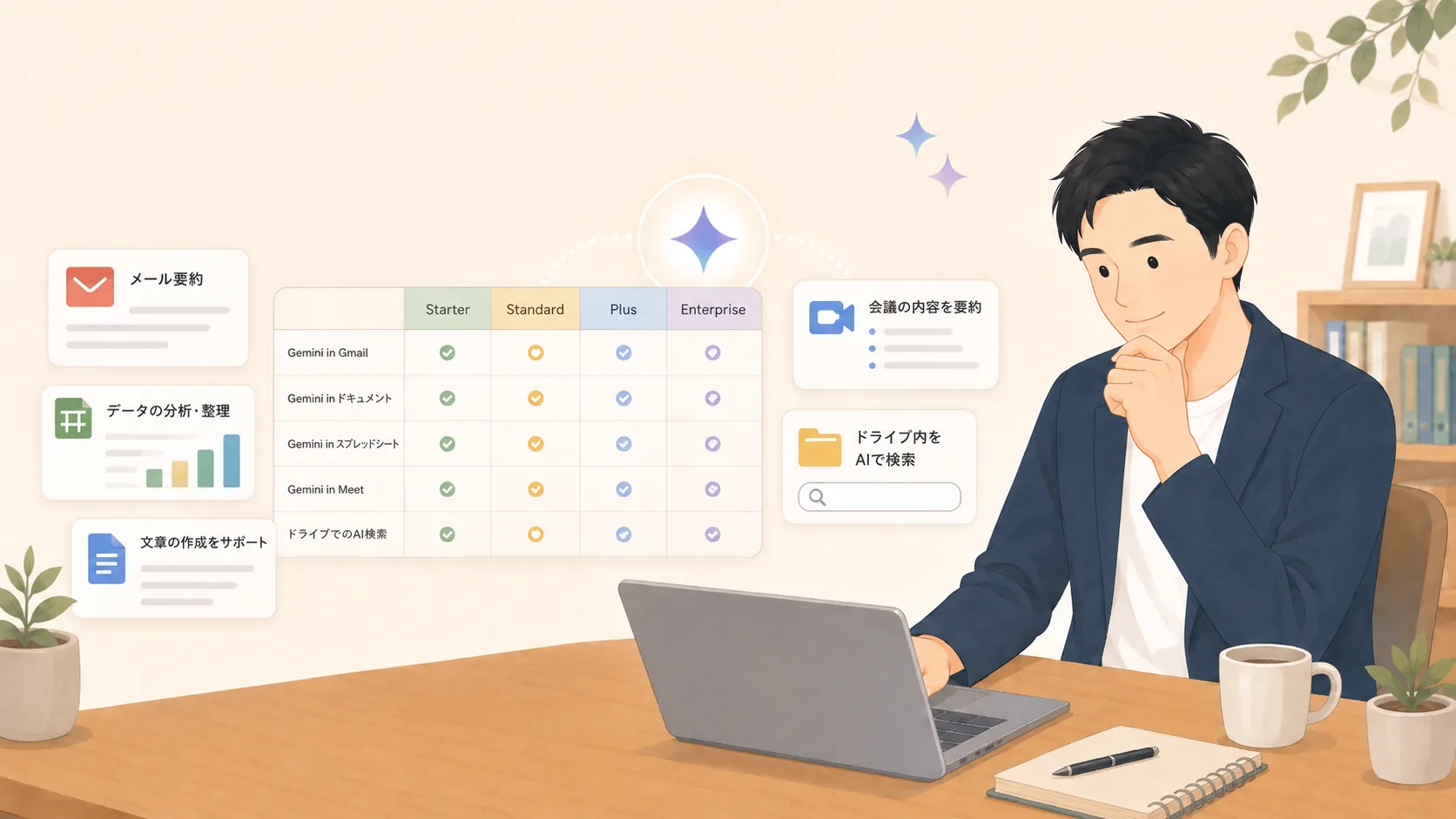
- 自分のGoogle Workspaceプランで使えるGemini機能が一覧表でわかる
- Gmail・ドキュメント・Meet・Driveなど、ツールごとの代表的な使い方がわかる
- 上位プランに上げる必要があるかどうかの判断材料がわかる
**自分のプランで使えるGemini機能をこの一覧表で把握すると、追加コストなしで今日からWorkspaceのAI機能を活かせるかどうかが判断できます。**
ChatGPTやClaudeを使い始めて、次に気になるのがGoogleのAIという方は多いと思います。すでにGoogle Workspaceを契約しているなら、追加料金を払わなくても、Geminiが業務でかなり使える状態になっています。2026年に入ってから、Workspaceの中でできることが一気に増えました。この記事では、「自分のプランで何が使えるのか」を表で整理しつつ、代表的な機能を紹介します。
## そもそも、自分のプランで何が使えるか
まずは自分の契約プランの列を見てください。下の表が、2026年7月時点で使えるGemini機能の一覧です。
| 機能 | Starter | Standard | Plus | Ent.Std | Ent.Plus |
|---|---|---|---|---|---|
| **Gmail** | | | | | |
| メール下書き・スレッド要約・受信トレイ検索 | ○ | ○ | ○ | ○ | ○ |
| **ドキュメント** | | | | | |
| サイドパネル(下書き・要約・書き換え) | × | ○ | ○ | ○ | ○ |
| 画像生成 | × | ○ | ○ | ○ | ○ |
| **スプレッドシート** | | | | | |
| サイドパネル(整理・関数生成) | × | ○ | ○ | ○ | ○ |
| AI関数(=AI() / =Gemini())※ | × | ○ | ○ | ○ | ○ |
| 自然言語でスプレッドシート構築 | × | ○ | ○ | ○ | ○ |
| **カレンダー** | | | | | |
| 最適時間提案(Suggested times) | × | ○ | ○ | ○ | ○ |
| **Drive** | | | | | |
| ファイル横断検索・要約(Ask Gemini in Drive) | × | ○ | ○ | ○ | ○ |
| **Meet** | | | | | |
| 自動議事録(Take notes for me) | × | ○ | ○ | ○ | ○ |
| 翻訳字幕(Translated captions) | × | ○ | ○ | ○ | ○ |
| **クロス連携・全体** | | | | | |
| Workspace Intelligence(横断意味理解) | ○ | ○ | ○ | ○ | ○ |
| 最高性能モデル(Gemini 3.0 Pro等) | × | ○ | ○ | ○ | ○ |
| カスタムGem(作成・利用・共有) | ○ | ○ | ○ | ○ | ○ |
| **NotebookLM(現 Gemini Notebook)** | | | | | |
| NotebookLM Plus(チーム共有・5倍の上限) | × | ○ | ○ | ○ | ○ |
| 音声概要(Audio Overview)上限/日 | 3回 | 20回 | 20回 | 20回 | 20回 |
※AI関数には2026年6月1日から使用上限が段階的に適用されています。
この表を見ると、3つの傾向がわかります。
Business Starterは、GmailのGeminiだけが使える状態です。それ以外のドキュメント・スプレッドシート・Meetなどでは、Geminiの機能はほとんど使えません。
Business Standard以上であれば、主要なGemini機能がほぼすべて揃います。日常の業務でGeminiを使いたい場合、Standardが現実的な入口になります。
Business Plus、Enterprise Standard、Enterprise Plusの3つの間では、Gemini機能の差はほぼありません。これらの上位プランの違いは、ストレージ容量、Meetの参加者数、セキュリティ機能など、Gemini以外の部分にあります。つまり、Gemini目当てに上位プランへ上げる必要はあまりない、ということになります。
## メールと文書作成でできること
ここからは、表の中身を少しだけ具体的に紹介します。
Gmailでは、メールの下書きを作る、長いスレッドを要約する、受信トレイに自然な言葉で検索する、といった使い方ができます。たとえば「先週○○さんから来た見積もりのメールはどこ?」と聞けば、該当のメールを探してくれます。検索ボックスに細かいキーワードを入力する手間が減ります。
ドキュメントでは、サイドパネル(画面の右側に開くGeminiの作業領域)から、文書の下書き、要約、書き換え、文体の調整ができます。画像生成にも対応しているので、社内資料の差し込み画像をその場で作ることもできます。
スプレッドシートでは、Business Standard以上になると、「売上を月別に整理して」のような自然な言葉で表を操作できます。AI関数(=AI()や=Gemini())を使うと、セルの中に直接AIの処理を組み込めます。2026年4月からは、自然言語で表全体を一から組み立てる機能も入りました。空のシートに「顧客名簿のテンプレートを作って」と書くだけで、ある程度の形までGeminiが用意してくれます。2026年6月には、この構築・編集の機能が日本語を含む28言語に正式対応し、数式のエラーをGeminiが見つけて修正を提案する機能も加わりました。
## 会議とスケジュールでできること
Meetでは、自動議事録の機能(Take notes for me)が使えます。会議が終わると、要約・決定事項・次のアクションが整理されたメモが、Googleドキュメントとして自動的に作られます。日本語にも対応しているので、社内会議でそのまま使えます。
同じMeetには、翻訳字幕の機能(Translated captions)もあります。海外の取引先とのオンライン会議で、相手の発言にリアルタイムで字幕翻訳が表示されます。対応言語は数十言語にのぼり、英語が苦手なメンバーが会議に参加するときの心理的な負担を下げてくれます。
カレンダーでは、複数人の予定を見比べて、Geminiが空き時間の最適な候補を提案してくれます(Suggested times)。「来週の月曜から金曜の間で、4人の30分の打ち合わせを入れたい」と頼めば、候補をいくつか出してくれるイメージです。
## ファイルを横断して使う
2026年の目玉アップデートが、この「ファイル横断」の領域です。
Workspace Intelligence(2026年4月発表)は、Gmail、Chat、カレンダー、Drive、ドキュメント、スプレッドシートを横断して、Geminiが意味を理解する仕組みです。たとえば「先週の○○社との打ち合わせのメモと、関連する見積もりPDFをまとめて要約して」のような、複数のアプリにまたがる指示ができるようになりました。
Ask Gemini in Driveは、Driveの中にあるファイル全部を対象に、自然な言葉で検索・要約・質問ができる機能です。「2024年の売上が書いてあるファイルはどこ?」「この3つのPDFを比較して、要点をまとめて」のような使い方が想定されています。
フォルダを開いて、ファイル名を眺めて、中身を開いて、また戻って、を繰り返していた時間が、ここで大きく変わる可能性があります。社内の資料が増えれば増えるほど、検索よりも「聞く」の方が早くなる、そんな方向に進んでいます。
2026年6月には、ドライブ内に散らばったファイルの移動先をGeminiが提案する「ファイルを整理」機能の一般提供も始まりました。1件ずつ確認しながら移動することも、まとめて承認することもできます。
## NotebookLM(現 Gemini Notebook)が地味に効く
もう一つ、Business Standard以上の契約者なら見逃せない機能があります。
先に名称の話をしておくと、NotebookLMは2026年7月16日にGemini Notebookへ名称が変わりました。中身は同じ単体サービスのままで、既存のノートブックや共有リンクもそのまま使えます。名称とロゴは数週間かけて順次切り替わるため、この記事では当面、なじみのある旧名称を併記します。
NotebookLM Plus(特定の資料を読み込ませて、その中だけで質問に答えてくれるAIノートツール)が、Workspace Business Standard以上の契約に「コアサービス」として含まれています。個人で契約すると別途月額が必要になるPlus版が、Workspace契約者は追加コストなしで使えます。
標準版に比べて、ソース数とクエリ数の上限が5倍、チームでノートブックを共有できる機能、音声概要が1日20回まで、といった違いがあります。社内の資料を読み込ませて社員みんなで質問できる、という使い方ができるのがポイントです。
NotebookLMそのものの使い方は、別の記事で詳しく扱います。ここでは「Business Standard以上の契約者は、追加料金なしでNotebookLM Plusも使える」という事実を覚えておいてください。
なお、名称変更にあわせて、ノートブックの中でコードを書いて実行し、データ分析までこなす新機能の展開も始まっています。ただし2026年7月時点の対象は、個人のUltraプランと、Workspaceの上位AIアドオン(AI Ultra Access・AI Expanded Access)の契約者からで、一般のビジネスプランへの展開はこれからです。
## まとめ
すでにGoogle Workspaceを契約しているなら、Geminiを使うのに追加コストはほぼかかりません。特にBusiness Standard以上の契約者は、主要なGemini機能がすべて使える状態になっています。
最初の一歩としては、自分が一番よく使うツール(Gmail、ドキュメント、Meetなど)の中で、画面右側にあるGeminiのボタンを開いてみるところからで十分です。AIに最初の形を作ってもらい、最終的な判断や仕上げは人間が引き受ける、というスタンスを忘れずに使えば、無理なく業務に組み込めます。
大事なことを1つだけ書くなら、「自分のプランで何が使えるかを把握する」が最初の一歩です。この記事の表を、自分のプラン列だけで読み直してみてください。
## Q&A
**Q. 自分の契約プランがわからない場合、どこで確認できますか?**
Google Workspaceの管理コンソール(admin.google.com)にアクセスして、「お支払い」「サブスクリプション」の項目から確認できます。社内で契約管理を担当している方に聞くのが早い場合もあります。Business Starter / Standard / Plus / Enterprise Standard / Enterprise Plus のいずれかが、契約プランです。
**Q. GeminiはChatGPTやClaudeと比べてどうですか?**
得意分野が少しずつ違います。文章の下書きやアイデア出しなら、[ChatGPT](/articles/chatgpt-guide)や[Claude](/articles/what-is-claude)も引き続き使う価値があります。Geminiの強みは、Gmail・ドキュメント・スプレッドシート・Driveといった、普段使っているGoogleのツールの「中」で、そのまま使えることです。アプリを切り替えずに、目の前のメールや資料に対してそのまま指示できる、この「組み込まれている感」が、Geminiならではの強みです。AIの言葉の仕組みについて整理したい方は、[LLMって何ですか?ChatGPTとの違いからやさしく解説](/articles/what-is-llm)も参考になります。
**Q. データの取り扱いは大丈夫ですか?**
Google Workspace契約者がGeminiを使う場合、エンタープライズデータ保護が標準で適用されます。[プロンプト](/articles/prompt-toha)(AIへの指示文)や生成された内容は、Workspaceの他のデータと同じ扱いで保管され、AIモデルの学習には使われません。個人向けのGeminiとは扱いが違うため、社内の機密情報や顧客情報を含む文書を扱う場合も、Workspaceから使う方が安心です。社内でのAI利用のルール作りについては、[中小企業のためのAIセキュリティ完全ガイド](/articles/ai-security-checklist-minimum)もあわせてどうぞ。