
この記事でわかること
- Gmail × Gemini でできる主な実務シーン
- メール業務でAIに頼むときの言葉の例
- 使う前に確認しておきたいプランや注意点
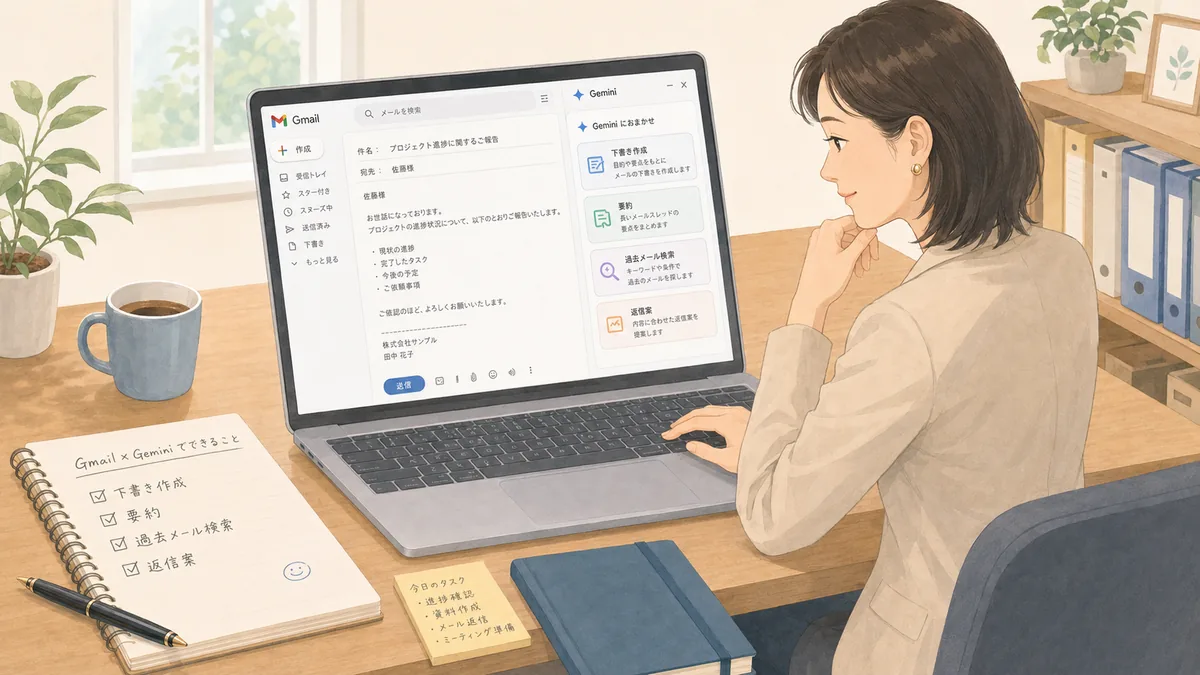
GmailのGeminiは画面を切り替えずにメールの下書き・要約・検索・返信案を作れるため、毎日のメール業務でいちばん時間がかかっている場面から試すと効果を感じやすくなります。
ChatGPTやClaudeを仕事で使い始めた方の中には、「GmailにもAIが入っているらしい」と聞いても、どの場面で役立つのか分かりにくいと感じている方は少なくないはずです。
GmailのGeminiは、メールの下書き作成、長いスレッドの要約、過去メールの検索、返信案の作成などに使えます。毎日のメール業務の中で、文章を一から考える時間や、過去のやり取りを探す手間を減らせるのが大きな特徴です。
取引先へのメール文を作る
打ち合わせの日程を変更したいとき、初めての取引先に問い合わせを送りたいとき、依頼のお礼を伝えたいとき。内容は決まっていても、メールの書き出しや敬語の調整に時間がかかることがあります。
こうした場面では、Gmailの「Help me write」(下書きを手伝う機能)を使うと、メール文のたたき台を作れます。新規作成画面や返信画面で、相手との関係性や伝えたい内容を入力すると、件名や本文の案を作成してくれます。
たとえば、次のように頼むと使いやすくなります。
○○社の担当者に、来週水曜の打ち合わせを翌週月曜に変更したいと伝えるメールを作成してください。何度かやり取りしている相手なので、丁寧すぎず、失礼のないトーンにしてください
ただし、出てきた文章は必ず確認してください。相手の名前、日付、変更後の時間、場所などが間違っていないかを見直したうえで送信します。AIに任せるのは文章のたたき台まで。送るかどうかを判断するのは人間、という線引きが必要です。
長いやり取りの要点をつかむ
見積もりの相談が何往復も続いたあとに、「結局、金額はいくらで、納期はいつだったか」を確認したいことがあります。休み明けに未読メールがたまっているときや、途中からCCに入ったメールの経緯を知りたいときも同じです。
GmailのGeminiでは、長いメールスレッドを要約できます。スレッドを開き、「このメールを要約して」「決定事項だけ教えて」「自分が次に対応すべきことを整理して」と頼むことで、やり取りの全体像をつかみやすくなります。Google公式ヘルプでも、メールスレッドの要約機能が案内されています。
たとえば、次のような頼み方ができます。
このスレッドの決定事項を3つに整理してください
次に自分が対応すべきことだけを教えてください
金額、納期、相手からの依頼事項を分けてまとめてください
要約機能を使うと、長いメールを最初から最後まで読み直す前に、話の流れをつかめます。特に、急ぎで状況を把握したいときには便利です。
一方で、要約はあくまで概要です。金額、納期、契約条件、個人情報など、間違えると影響が大きい情報は、必ず元のメール本文で確認してください。要約だけを見て判断すると、重要な条件を見落とす可能性があります。
過去のメールから必要な情報を探す
半年前に届いた見積書を探したい。前任者と顧客のやり取りを確認したい。特定の取引先から届いた請求金額を確認したい。こうした「過去メールの探しもの」は、意外と時間がかかります。キーワードが思い出せないと、検索バーに頼っても目的のメールにたどり着けません。
GmailのGeminiでは、自然な言葉で過去メールを探せる場合があります。たとえば、次のように質問します。
A社から半年以内に届いた、見積書が添付されたメールを探してください
先月、B社から届いた請求に関するメールを教えてください
○○案件について、最後に先方から連絡があったメールを探してください
キーワードを正確に覚えていなくても、相手先、期間、添付ファイルの有無、案件名などを手がかりに探せるのがこの機能の強みです。
ただし、このような受信トレイ全体を横断する使い方は、アカウントの種類や利用しているプラン、会社の管理者設定によって使える範囲が変わります。Google Workspaceを使っている会社では、管理者がGemini機能の利用可否を設定している場合もあります。まずは自分のGmail画面でGeminiのアイコンが表示されているか、会社のWorkspaceで利用が許可されているかを確認するとよいでしょう。
相手に合わせた返信案を作る
取引先から日程候補が届いたとき、顧客から見積もり内容について質問が来たとき、返信内容を考えるのに迷うことがあります。
GmailのGeminiは、メールの内容を踏まえて返信案を作成できます。Google公式ヘルプでも、GmailのGeminiで返信候補の提案ができることが案内されています。
たとえば、相手から「来週水曜14時はいかがでしょうか」と連絡が来た場合、次のような返信案を作ってもらえます。
来週水曜14時で問題ありません。当日はどうぞよろしくお願いいたします
もう少し丁寧にしたい場合は、次のように頼みます。
このメールへの返信文を作ってください。日程は了承し、丁寧すぎないビジネス文でお願いします
過去のやり取りを踏まえた返信案が出るため、毎回ゼロから文章を考える負担を減らせます。特に、似たようなメールに何度も返信する業務では、かなり使いやすい機能です。
ただし、返信案も必ず確認が必要です。提示された日時が自分の予定と合っているか、相手に失礼な表現になっていないか、言い切りすぎていないかを見直してから送信してください。
使う前に確認したいこと
GmailのGeminiは便利ですが、すべての機能が誰でも同じように使えるわけではありません。個人のGoogleアカウントか、会社のGoogle Workspaceアカウントか。さらに、利用しているプランや管理者設定によって、使える機能が変わる場合があります。
まず確認したいのは、Gmail画面にGeminiのアイコンや「Help me write」などの表示が出ているかです。表示されていない場合は、利用プランの対象外である可能性や、会社側で機能がオフになっている可能性があります。
また、業務メールには顧客名、見積金額、契約条件、個人情報などが含まれることがあります。Google WorkspaceのGeminiでは、ユーザーのデータを一般公開モデルの学習に使わない方針が示されていますが、会社としてどこまでAI機能を使ってよいかは別の問題です。機密性の高いメールで使う場合は、自社のセキュリティ方針や利用ルールに沿って判断したうえで運用するのが安全です。
まとめ
GmailのGeminiは、メール業務をすべて自動化するものではありません。下書き、要約、検索、返信案の作成をAIに手伝ってもらい、最後の確認と送信は人が行う。そう考えると、業務に取り入れやすくなります。
まずは、毎日のメール業務で一番時間がかかっている場面から試すのがおすすめです。新規メールを書くのに時間がかかるなら下書き作成から、長いスレッドを読むのが大変なら要約から始めるとよいでしょう。
一度使ってみると、「この作業はGeminiに頼めそうだ」と気づける場面が増えていきます。大切なのは、AIに任せきることではなく、確認すべきところを人が押さえたうえで、時間のかかる作業を少しずつ軽くしていくことです。
Q&A
Q. 会社のGoogle WorkspaceでもGmailのGeminiは使えますか?
利用しているプランや会社の管理者設定によって変わります。Gmail画面にGeminiのアイコンや「Help me write」などの表示があるかを確認してください。表示されていない場合は、対象プランではない、または管理者側で機能が無効になっている可能性があります。
Q. AIが作ったメール文は、そのまま送っても大丈夫ですか?
そのまま送るのは避けたほうが安全です。相手の名前、日付、金額、約束した内容、文章のトーンを必ず確認してください。AIは便利な文章作成の補助ですが、最終的に送る責任は人にあります。
Q. ChatGPTやClaudeを使っている場合、GmailのGeminiとはどう使い分ければよいですか?
メールに関する作業はGmail内のGeminiに任せると、別の画面に切り替える手間がありません。ChatGPTやClaudeは、メール以外の資料の要約や、提案書の作成、文章のブラッシュアップなど、より自由度の高い作業に向いています。Gmail業務の中で完結する作業はGemini、Gmail以外で広く使いたい作業はChatGPTやClaude、と入口で分けるとシンプルです。