
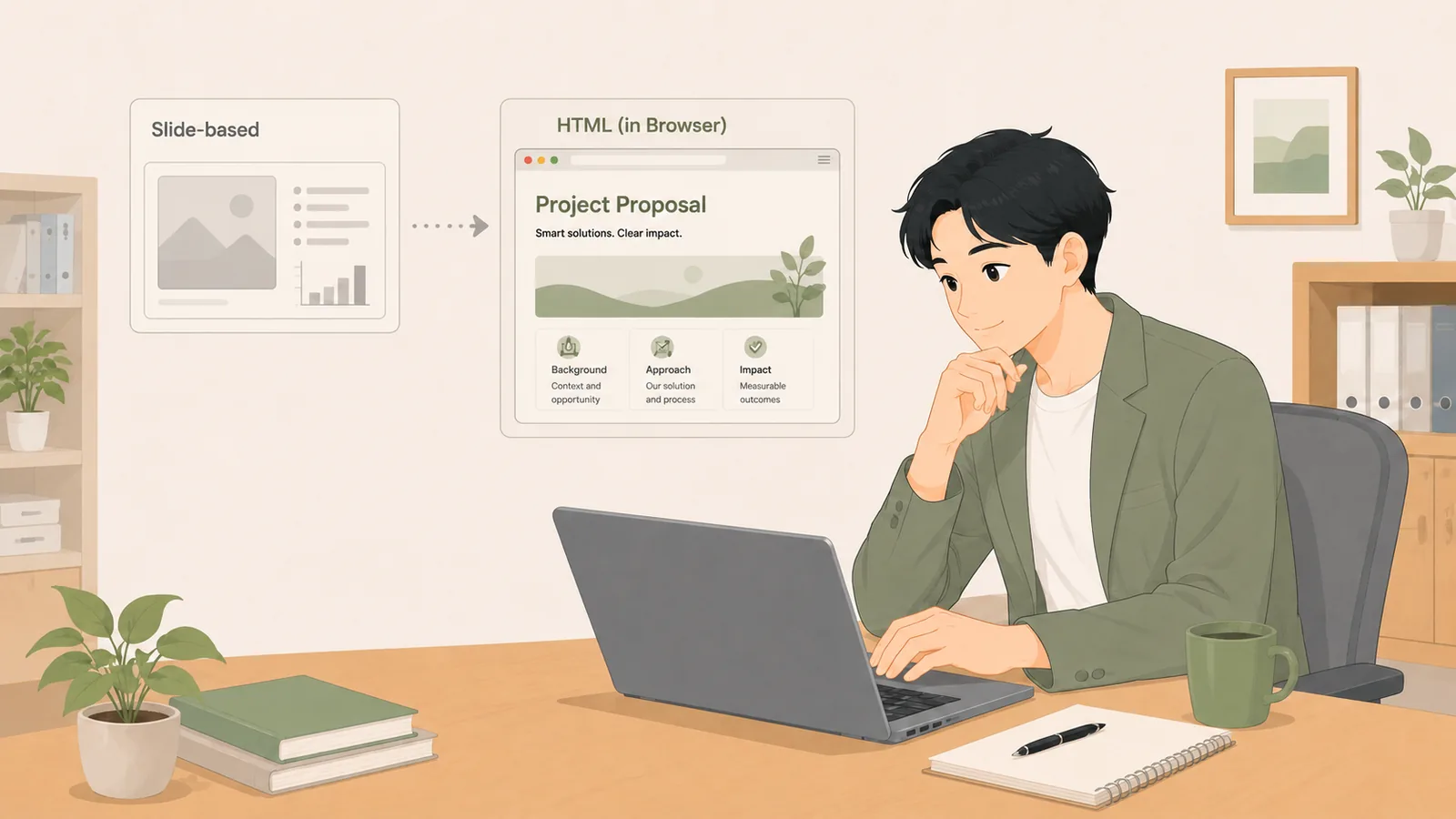
この記事でわかること
- 生成AIとPowerPointの相性が悪く見える理由がわかる
- HTMLで資料を作ると、なぜ見た目を整えやすいのかがわかる
- HTML資料をPDFやURLで共有する方法と、デザインの型を育てる考え方がわかる
提案書を作ろうとして、いつものようにPowerPointを開く。生成AIに頼むときも、「PowerPointで作って」と入力する。
多くの人にとって、これは自然な流れだと思います。資料作成といえばPowerPoint、という感覚があるからです。
ただ、生成AIで資料を作る場合、必ずしもPowerPoint形式から始める必要はありません。内容によっては、HTMLで作ったほうが、見た目を整えやすい場合があります。
HTMLで作った資料は、ブラウザで確認できます。PDFに書き出して渡すこともできます。Web上に置けば、URLで共有することもできます。
「資料はPowerPointで作るもの」という前提を一度外してみると、生成AIを使った資料作成の選択肢が広がります。
なぜ生成AIとPowerPointは相性が悪く見えるのか
生成AIにPowerPointファイルを直接作らせると、レイアウトが崩れたり、デザインが単調になったりすることがあります。
生成AIが得意なのは、文章の構成を考えたり、見出しを整理したり、全体の流れを組み立てたりすることです。一方で、図形の細かな位置調整、フォントサイズの微妙な調整、余白のバランスなどは、思った通りに仕上がらないことがあります。
特に崩れやすいのが、HTMLなどで作った内容をPowerPoint形式に変換する工程です。
画像の端が見切れる。文字が想定外の位置で改行される。余白が詰まりすぎる。こうした細かなズレが起きると、結局はPowerPointを開いて手作業で直すことになります。
もちろん、PowerPointが悪いわけではありません。複数人で編集する資料や、社内でPowerPoint形式の提出が決まっている資料には、今でもPowerPointが向いています。
ただし、生成AIで下書きから見た目まで一気に整えたい場合は、無理にPowerPoint形式へ変換しないほうが楽なこともあります。
HTMLで資料を作ると何が変わるのか
HTMLとは、Webページの内容や構造を作るための形式です。見出し、本文、表、画像、リンクなどを、ブラウザで表示できる形に整理します。
見た目の調整には、HTMLとあわせてCSSという仕組みを使います。CSSは、色、余白、フォント、配置などを指定するためのものです。
難しく聞こえるかもしれませんが、自分でHTMLやCSSを書く必要はありません。生成AIに「HTMLで資料を作って」と依頼すれば、AIがコードを組み立ててくれます。
HTMLで資料を作る利点は、次の3つです。
- ページ全体の構造とデザインをまとめて指定しやすい
- 修正したいときに、言葉で依頼し直しやすい
- ブラウザで確認でき、PDFにも書き出しやすい
たとえば、次のように依頼できます。
来月の営業会議で使う、当社サービスの提案資料をHTMLで作ってください。A4横・5ページ程度を想定しています。構成は、表紙、課題、解決策、料金、問い合わせ先の順にしてください。落ち着いた青系の配色で、見出しは大きく、本文は読みやすい余白を取ってください。
このように、資料の構成、ページ数、配色、読みやすさの条件をまとめて伝えると、AIがHTML形式の資料を作りやすくなります。
「HTMLは難しそう」と感じたら
HTMLと聞くと、プログラミングのように感じる方もいると思います。
ただ、今回の目的はHTMLを学ぶことではありません。資料を作るために、HTMLという形式を使うだけです。
作業の中心は、あくまで生成AIへの依頼です。
自分でコードを書く必要はありません。AIが作ったHTMLをコピーして、ファイルとして保存し、ブラウザで開けば資料として確認できます。
最初は、細かい作り込みを求めすぎなくてもかまいません。
A4横で、PDF化しやすい資料にしてください。文字が小さくなりすぎないようにして、1ページに情報を詰め込みすぎないでください。
このように、完成形の条件を言葉で伝えるだけでも、仕上がりはかなり変わります。
書き出しと共有はどうするか
HTMLで作った資料は、主に2つの方法で共有できます。
1つ目は、PDFにして渡す方法です。
HTMLファイルをブラウザで開き、印刷画面から「PDFとして保存」を選びます。PDFにすれば、相手の環境に左右されにくく、メール添付やチャットでの共有もしやすくなります。
注意点として、ブラウザの設定によっては、背景色や背景画像がPDFに反映されないことがあります。その場合は、印刷画面の詳細設定で「背景のグラフィック」などの項目を有効にします。項目名はブラウザによって異なるため、保存前にプレビューで色や余白を確認しておくと安心です。
2つ目は、URLで共有する方法です。
ただし、HTMLファイルを作っただけではURLにはなりません。URLで共有するには、HTMLファイルをWeb上に置く必要があります。たとえば、自社サイトの一部に置く、社内サーバーに置く、クラウド上で共有できる形にする、といった方法です。
社外向けの提案書であれば、まずはPDFで共有するほうが扱いやすいでしょう。社内向けの資料や、更新しながら見せたい資料であれば、URL共有も選択肢になります。
PowerPointとHTMLはどう使い分けるか
PowerPointとHTMLは、どちらが優れているという話ではありません。向いている場面が違います。
| 項目 | PowerPointが向いている場面 | HTMLが向いている場面 |
|---|---|---|
| 用途 | 複数人で編集する資料、発表用スライド | 一人で仕上げる提案書、報告書、配布資料 |
| 編集 | 手作業で細かく直しやすい | AIにまとめて修正を依頼しやすい |
| デザイン | 人が仕上げる前提 | 型を決めると統一しやすい |
| 共有 | PowerPoint形式、PDF形式で共有しやすい | PDF化、またはWeb上に置いて共有できる |
| 向かない場面 | AIだけで細部まで整えるのは難しいことがある | 複数人で手作業編集する資料には向きにくい |
PowerPointは、発表用スライドや複数人で編集する資料に向いています。社内でPowerPoint形式のやり取りが定着している場合も、無理にHTMLへ切り替える必要はありません。
一方、HTMLは、一人で仕上げる提案書や報告書、PDFとして配布する資料に向いています。AIにデザインの方向性を伝え、文章と見た目をまとめて整えたいときに使いやすい形式です。
自分なりのデザインの型を育てる
一度きれいな資料ができたら、その見た目を型として残しておくと便利です。
次回からは、「前回作った提案書と同じデザインで、内容だけ変えてください」と依頼できます。
会社のロゴ、色、フォント、見出しの大きさ、余白の取り方などをメモにまとめておけば、毎回の依頼が楽になります。
たとえば、次のような指定を残しておくと使い回しやすくなります。
- メインカラーは濃い青
- 背景は白を基本にする
- 見出しは大きめにする
- 本文は詰め込みすぎない
- 1ページ1テーマで構成する
- PDF化したときにA4横で収まるようにする
自分の業種や好みをAIに覚えさせておく考え方は、AIを「自分用」にチューニングする方法でも触れています。資料作成では、毎回ゼロからデザインを考える必要はありません。よく使う型を少しずつ育てていくことで、資料の統一感と作成スピードが上がります。
まとめ
資料はPowerPointで作るもの、という前提を一度外してみると、生成AIを使った資料作成の選択肢が広がります。
PowerPointは、複数人で編集する資料や発表用スライドに向いています。一方、HTMLは、一人で仕上げる提案書や報告書、PDFとして配布する資料に向いています。
HTMLで作れば、AIに構成とデザインをまとめて依頼しやすくなります。完成した資料は、ブラウザで確認し、PDFとして保存できます。Web上に置けば、URLで共有することもできます。提案資料の中身を「考える部分」と「任せる部分」に分ける話は提案資料づくりでAIに任せる部分、自分で考える部分も参考になります。
まずは、普段使っている生成AIに「HTMLで資料を作って」と頼んでみてください。
仕上がりを見たうえで、PowerPointで作る資料とHTMLで作る資料を使い分ける。そのくらいの距離感から始めるのが現実的です。
Q&A
Q1. 作ったHTML資料は、スマホでも見られますか?
見られます。HTMLはWebページと同じ仕組みなので、スマホのブラウザでも開けます。
ただし、画面幅に合わせて見た目が変わることがあります。スマホでも見せたい場合は、最初の依頼で「スマホでも崩れにくいレスポンシブ対応にしてください」と伝えておくと安心です。
提案書や報告書をPDFで渡す前提なら、まずはA4横で見やすく作ることを優先してもよいでしょう。
Q2. 会社のロゴや決まった色を毎回反映させるには?
ロゴ画像と、使いたい色の指定をAIに伝えます。
たとえば、「メインカラーは #1F3A5F」「アクセントカラーは #D9A441」のように色コードで指定すると、再現しやすくなります。
よく使う指定はメモにまとめておき、依頼のたびにAIへ見せると、毎回同じ雰囲気で作りやすくなります。
Q3. 完成したHTMLファイルは、どう保存しておけばいいですか?
HTMLファイルは、案件名や日付を入れて保存しておくと管理しやすくなります。
たとえば、「2026-06_提案書_株式会社〇〇.html」のような名前にしておくと、後から探しやすくなります。
画像を使っている場合は、HTMLファイルだけでなく画像ファイルも一緒に保存する必要があります。フォルダごと管理しておくと、あとで開いたときに画像が表示されない、といったトラブルを防ぎやすくなります。
PDF化したものも同じフォルダに保存しておくと、編集用と共有用を分けて管理できます。