
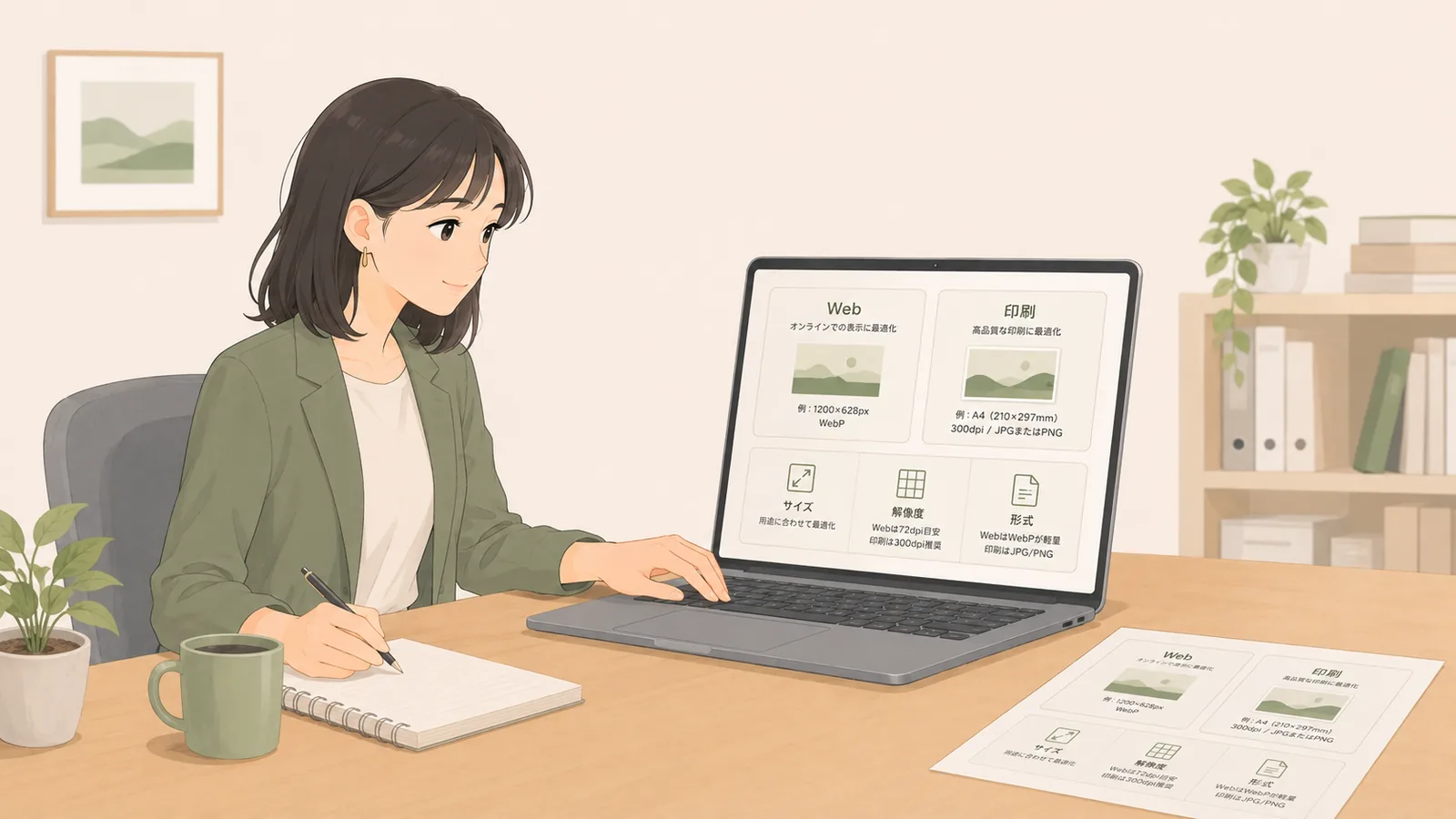
この記事でわかること
- 生成AIで作った画像が印刷でぼやける理由
- Web記事やSNS用の画像と、印刷用の画像で考え方がどう違うか
- 用途に合わせた画像サイズ、解像度、保存形式の選び方
生成AIで作った画像を、Web記事のアイキャッチやSNS投稿に使うと、きれいに見えます。ところが、同じ画像をチラシや資料に入れて印刷すると、輪郭がぼやけたり、文字が読みづらくなったりすることがあります。
これは、画像の作り方が悪いというより、作った画像のサイズと、実際に使う大きさが合っていないときに起こります。
小さく掲載するだけなら問題なく見える画像でも、A4チラシのメイン画像のように大きく配置すると、画像を構成する点の数が足りなくなることがあります。その結果、線が甘くなり、全体がぼやけて見えます。
大切なのは、画像を作る前に「どこに掲載するのか」と「どのくらいの大きさで使うのか」を決めておくことです。
Web記事の小さな挿絵として使う画像と、印刷するチラシの大きな写真として使う画像では、用意すべき画像サイズが変わります。
なお、そもそも生成AIで商品の文字やロゴが変わってしまう理由については、「生成AIで画像を作る前に知っておきたい注意点」で説明しています。
なぜ印刷するとぼやけるのか
画像は、小さな点の集まりでできています。この点をピクセルと呼びます。
Web記事やSNS投稿で使う画像は、基本的に「横何ピクセル、縦何ピクセルか」で考えます。たとえば、SNS投稿なら1080×1080ピクセル、Web記事のアイキャッチなら横1200ピクセル前後といったように、掲載する場所に合わせて画像サイズを決めます。
一方で、印刷では「その画像を紙面上で何センチの大きさに配置するのか」が重要になります。
同じ画像でも、小さく印刷すればきれいに見えます。反対に、大きく引き伸ばして印刷すると、ピクセルの不足が目立ちます。
ここで関係するのがdpiです。dpiは、一インチあたりにどれだけ多くの点を並べられるかを表す単位です。チラシ、名刺、パンフレットのように手元で読む印刷物では、300〜350dpi程度が一つの目安になります。
Web記事用に作った画像を、そのままA4チラシに大きく配置すると、紙面で使う大きさに対してピクセル数が足りないことがあります。そのため、輪郭がぼやけたり、文字やロゴがにじんで見えたりします。
印刷で粗く見える原因は、「生成AIの画像だから」ではありません。画像のピクセル数と、印刷時に使う大きさが合っていないことが主な原因です。
画像は使い道と配置サイズから逆算する
生成AIに画像を作らせるときは、先に使い道を伝えます。
「きれいな画像を作ってください」だけでは、Web記事に入れる画像なのか、SNS投稿用なのか、印刷するチラシ用なのかが伝わりません。
たとえば、印刷用なら次のように依頼します。
A4チラシの上半分に大きく配置する画像です。印刷に使うため、できるだけ大きめのサイズで作成してください。文字やロゴは入れず、あとから編集しやすい構図にしてください。
生成AIの画像生成ツールには、出力できるサイズに上限があります。必要なサイズに足りない場合は、大きめに作る、画像編集ツールで拡大処理をする、紙面での配置サイズを小さくする、といった調整が必要です。
大切なのは、完成した画像をあとから無理に引き伸ばすのではなく、使う場所に合わせて最初の画像を用意することです。
用途別の目安
数値をすべて覚える必要はありません。まずは次の目安を押さえておけば十分です。
| 用途 | 考え方 | 目安 |
|---|---|---|
| Web記事・SNS投稿 | 掲載枠に合うピクセル数で考える | 横幅や投稿サイズに合わせる |
| チラシ・名刺・パンフレット | 紙面で使う大きさとdpiで考える | 原寸で300〜350dpi程度 |
| ポスター・看板 | 見る距離で必要な細かさが変わる | 離れて見るものは低めでも成立する。近くで読むものは高めにする |
ポスターや看板は、離れた場所から全体を見るものです。そのため、近くで読むチラシや名刺ほど細かくなくても成立します。
反対に、名刺や商品ラベルのように近くで読むものは、文字や細い線の粗さが目立ちやすくなります。小さな印刷物ほど、画像や文字の輪郭がはっきりしているかを確認する必要があります。
小さい画像を大きく引き伸ばさない
すでにある小さな画像を無理に拡大すると、ぼやけやすくなります。
画像の中に存在しない情報を、あとから自然に増やすことはできません。拡大処理で見た目を補正できる場合もありますが、元の画像が小さすぎると限界があります。
印刷で使う予定があるなら、最初から大きめに作る。Web記事やSNSだけで使うなら、掲載サイズに合わせて軽くする。あとから無理に直すより、使い道に合わせて画像を用意するほうが安全です。
なお、画像の一部を編集ツールで調整する具体的なやり方は、「AIで画像の一部が消えないときはCanvaを使う」で紹介しています。
保存形式は画像の内容で選ぶ
画像の保存形式は、画像の中身に合わせて選びます。
- JPEG:写真や人物イラストなど、色の変化が多い画像に向いています。ファイルサイズを軽くしやすいため、Web記事や資料に使いやすい形式です。
- PNG:ロゴ、図解、文字入り画像など、輪郭をはっきり見せたい画像に向いています。背景を透明にしたい場合にも使います。
- WebP:Webサイト向けの形式です。画質を保ちながらファイルサイズを軽くしやすく、ページの表示速度を保ちたいときに候補になります。ただし、CMSや画像編集ツールがWebPに対応しているかは確認が必要です。
写真やイラストならJPEG、ロゴや図解ならPNG、Webサイトで軽さを優先するならWebP。まずはこの分け方で考えると迷いにくくなります。
まとめ
生成AIで作った画像が印刷でぼやけるのは、画像を使う大きさに対して、ピクセル数が足りていないことが主な原因です。
Web記事やSNSで小さく使う画像と、A4チラシやパンフレットに大きく載せる画像では、必要な画像サイズが変わります。
画像を作る前に確認することは二つです。
- どこで使うのか(Web記事、SNS、印刷物など)
- どのくらいの大きさで使うのか
この二つが決まれば、Web記事やSNS用ならピクセル数、印刷用なら紙面で使う大きさとdpiを確認できます。
まずは、次に作る画像について、掲載先と配置サイズを先に決めてください。そのうえで、生成AIには「A4チラシ用」「Web記事のアイキャッチ用」「SNS投稿用」のように具体的に伝えましょう。
Q&A
Q1. Web記事と印刷物の両方で使う画像は、どう用意すればいいですか。
印刷を基準に大きめの画像を用意します。大きい画像をWeb記事用に小さくすることはできますが、小さい画像を印刷用にきれいに拡大するのは難しいためです。
Q2. dpiとピクセルは、どちらを見ればいいですか。
Web記事やSNSでは、掲載先に合うピクセル数を見ます。印刷では、紙面で使う大きさとdpiをセットで確認します。
Q3. Webサイトで使うなら、どの形式がよいですか。
写真やイラストはJPEG、ロゴや図解はPNGが基本です。サイトが対応しているなら、WebPも候補になります。