
この記事でわかること
- Google MeetでGeminiが使える主な機能
- 議事録、翻訳字幕、対面会議の記録が役立つ場面
- 利用前に確認しておきたいプランと注意点
Business Standard以上のプランで使える自動議事録・翻訳字幕・対面記録の3機能を知っておくと、会議後のまとめ作業と言語の壁を同時に解決できます。
Google Meetには、会議を支援するGeminiの機能が組み込まれています。
会議中の発言をもとに議事録を作る、外国語の発言にリアルタイムで字幕翻訳を表示する、スマートフォンで対面会議の記録を残す。こうした機能を使うと、会議後のまとめ作業や聞き取りの負担を減らしやすくなります。
この記事では、Google Meetで使えるGeminiの主な機能を、実務で役立つ場面に沿って整理します。
Google MeetでGeminiができること
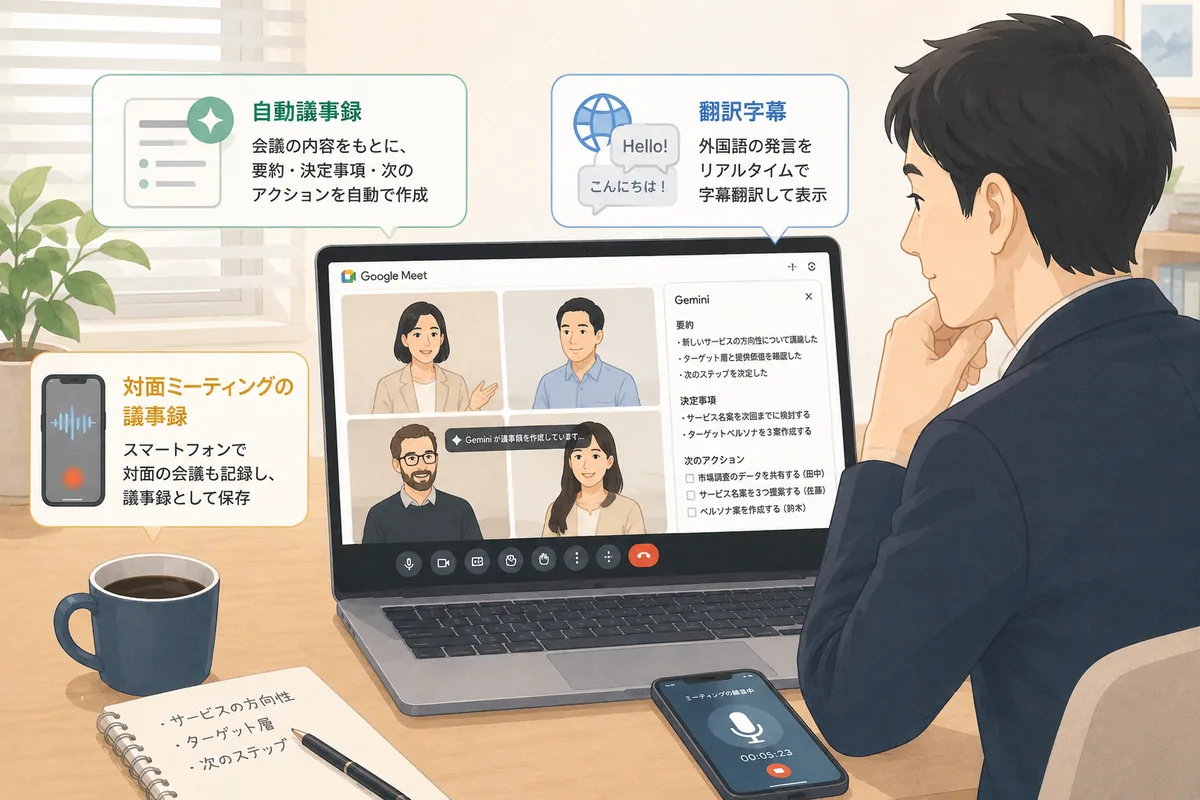
Google MeetのGeminiは、会議の流れを止めずに裏側で作業を支援する機能が中心です。会議中に進められるため、参加者がメモに追われにくくなります。主な機能は次の3つです。
- 自動議事録
- 翻訳字幕
- 対面ミーティングの議事録
これらの機能は、Business Standard以上のプランで利用できます。Business Starterでは利用できないため、試す前に自社のGoogle Workspaceプランを確認しておくと安心です。
プランが分からない場合は、社内のWorkspace管理者に確認するとよいでしょう。
自動議事録で、会議後のまとめ作業を減らす
自動議事録は、会議中の発言をもとに、Geminiが議事録を作成する機能です。
Google Meetの会議中に「メモを取る」を開始すると、会議の内容が記録され、終了後にGoogleドキュメント形式の議事録が作られます。議事録には、会議の要約、決定事項、次のアクションなどが整理されます。
作成された議事録は、会議の主催者のGoogleドライブに保存されます。Googleカレンダーの予定にも添付されるため、後から「あの会議の議事録はどこにあるか」と探す手間を減らせます。
日本語にも対応しているため、社内会議や日本語での打ち合わせでも使いやすい機能です。毎回、議事録係を決めたり、会議後に記憶をたどりながらまとめたりする負担を軽くできます。
ただし、議事録機能を使うと、参加者の画面に記録中であることが表示されます。隠れて記録する仕組みではありません。社外の相手や初めての取引先との会議では、事前に「議事録作成のために記録します」と伝えておくと安心です。
また、AIが作った議事録をそのまま共有するのは避けたほうが安全です。固有名詞、数字、専門用語、発言のニュアンスが正しく整理されているかは、人の目で確認しましょう。Geminiは議事録のたたき台を作る役割と考えると、実務に取り入れやすくなります。
翻訳字幕で、外国語の会議を追いやすくする
翻訳字幕は、会議中の発言をリアルタイムで別の言語の字幕として表示する機能です。
海外の取引先との会議や、英語を使うメンバーが参加する打ち合わせでは、聞き取れない部分があるだけで内容を追いにくくなります。翻訳字幕を使うと、発言の内容を画面下部の字幕で確認できるため、会議全体の流れをつかみやすくなります。
たとえば、英語の発言を日本語字幕で表示する、日本語の発言を英語字幕で表示する、といった使い方ができます。英語が得意でないメンバーが海外との会議に参加するときにも、心理的な負担を下げやすくなります。
自動議事録と組み合わせれば、外国語の会議でも内容を日本語で振り返りやすくなります。
なお、Meetには字幕翻訳とは別に、発言を別言語の音声として届ける機能もあります。この記事で扱っているのは、画面に文字として表示される翻訳字幕です。
翻訳字幕も完璧ではありません。専門用語、固有名詞、業界特有の言い回しは、不自然に訳されることがあります。会議の流れを理解するための補助として使い、重要な合意事項は、メールや議事録などの文書で確認する運用が安全です。
対面ミーティングの議事録をスマートフォンで残す
Google Meetの議事録機能は、オンライン会議だけでなく、対面ミーティングでも使えるようになっています。
スマートフォンのGoogle Meetアプリで議事録機能を開始すると、対面での打ち合わせ内容を記録し、Googleドキュメント形式の議事録として残せます。会議室での打ち合わせ、営業先での商談、現場でのミーティングなど、Meetを開いていない場面でも記録を残しやすくなります。
これまでは、対面会議の後に手書きメモや記憶をもとに議事録を作ることが多くありました。スマートフォンで記録できるようになると、外出先での打ち合わせ後に、内容を思い出しながらまとめる時間を減らせます。
また、ZoomやMicrosoft Teamsなど、他の会議サービスを使っている場面でも、スマートフォンを近くに置いて記録すれば議事録化できる場合があります。Meet以外の会議でも記録を残せる点は、実務上の使い道が広いところです。
ただし、対面会議で録音・記録を行う場合は、参加者への事前案内が欠かせません。
「議事録作成のために、スマートフォンで記録してもよろしいですか」と一言確認してから始めるのが基本です。社外の相手や初対面の取引先との打ち合わせでは、相手の反応を見て、無理に使わない判断も必要です。
まとめ
Google MeetのGemini機能は、会議の記録や言語の壁に関する負担を減らすための機能です。
主な使い方は、自動議事録、翻訳字幕、対面ミーティングの議事録の3つです。議事録を毎回手作業で書いている、海外との会議で聞き取りに不安がある、対面会議の記録に困っている場合は、試す価値があります。
一方で、AIが作った議事録や翻訳をそのまま信じ切るのは避けましょう。固有名詞、数字、重要な合意事項は、人が確認する必要があります。
まずは社内の定例会議で「メモを取る」を試すのが安心です。固有名詞や数字に誤りがないか、決定事項が分かりやすく整理されているかを確認し、使えると感じたら外部会議や対面ミーティングにも広げていくと、現場に無理なく定着させやすくなります。
Q&A
Q. 自動で作られた議事録は、そのまま使えますか?
そのまま共有する前に、人の目で確認することをおすすめします。要点や決定事項を整理するには便利ですが、固有名詞、数字、専門用語、発言のニュアンスが正しく反映されているとは限りません。下書きはGeminiが作り、最終確認は人が行う使い方が現実的です。
Q. 議事録機能を使うと、参加者に分かりますか?
はい。議事録機能を開始すると、参加者の画面に記録中であることが表示されます。隠れて記録する仕組みではありません。社内外を問わず、会議の前に「議事録作成のために記録します」と伝えておくと安心です。
Q. 翻訳字幕は日本語にも対応していますか?
日本語にも対応しています。英語の発言を日本語字幕で表示する、日本語の発言を英語字幕で表示する、といった使い方ができます。ただし、専門用語や固有名詞は不自然に訳されることがあるため、重要な合意事項は別途確認しましょう。