
この記事でわかること
- 入社・退職・異動で見直すアクセス権
- Geminiが参照する情報の範囲を広げすぎない考え方
- 管理者が確認しておきたい項目
入社時にアカウントを作り、退職時に利用を止める。異動時には所属部署を変更する。Google Workspaceを管理している会社では、どれも日常的に行われる作業です。
ただし、Geminiを業務で使う場合は、これらを単なるアカウント処理として済ますことはできません。Geminiは、利用者本人が参照できる資料をもとに回答を作ります。必要以上の資料を参照できる状態になっていれば、Geminiが回答に使う情報も広がってしまいます。
特に見落とされやすいのは、以前の部署や過去の担当業務で必要だった設定が、そのまま残ることです。本人が意図していなくても、古い共有設定が残っていれば、現在の仕事には不要な資料まで参照できる状態になります。
Geminiを安全に使い続けるには、機能の設定だけでなく、人の動きに合わせてアクセス権を見直すことが必要です。この記事では、入社・退職・異動の三つに分けて、管理者が確認しておきたい点を整理します。
Geminiの回答に使われる情報は、どのように決まるのか
Geminiは、利用者が参照できないファイルを勝手に読み取るわけではありません。回答に使える情報は、基本的にその人がGoogle Workspace上で参照できる資料に左右されます。
そのため、Geminiの管理では「Geminiを使わせるかどうか」だけを見ても不十分です。その人がどの資料を参照できる状態になっているかは、次のような設定で決まります。
- Driveの共有設定
- 共有ドライブのメンバー
- グループ
- 部署ごとの設定
これらを合わせて確認する必要があります。
たとえば、営業部から管理部へ異動した社員が、以前の営業資料を引き続き参照できる状態だったとします。その社員がGeminiに資料の整理や社内文書の下書きを依頼したとき、現在の仕事には関係のない営業資料まで回答に使われる可能性があります。
また他にも古い設定が残っている場合は、本人も管理者も気づかないうちに、古い情報を参照しているという状態になってしまいます。Geminiの安全管理は、こうしたアクセス権の見直しと一緒に考える必要があります。Driveの共有に関する考え方は、Driveの共有を見直す推奨設定の記事でも扱っています。
入社時は、参照できる資料の範囲を広げすぎない
新しい社員が入社したときは、所属部署と担当業務に合わせて、参加するグループや共有ドライブを確認します。部署や役割ごとに設定を分けている場合は、その人の仕事に合うものを選びます。
ここで大切なのは、最初から参照できる資料の範囲を広げすぎないことです。業務に慣れるまで困らないようにと、多くの共有ドライブやグループに追加してしまうと、本人にはまだ必要のない資料まで参照できる状態になります。
入社時は、担当する仕事に必要なグループや共有ドライブから設定します。あとから必要になったものは、理由を確認したうえで追加する。この順番にしておくと、Geminiが回答に使う情報も必要以上に広がりにくくなります。
導入時の設定全体については、管理者が最初に確認すべき初期設定の記事で整理しています。
退職時は、削除より先に引き継ぎを確認する
退職時は、アカウントを削除する前に確認すべきことがあります。まず本人が会社のGoogle Workspaceを利用できない状態にし、必要なデータを会社側に引き継ぐことです。
ユーザーを停止すれば、本人は会社のGoogle Workspaceにアクセスできなくなります。一方で、メール、Driveのファイル、カレンダーなどのデータはすぐには消えません。退職直後は、次の順番で進めると整理しやすくなります。
- まずアカウントを停止する
- Driveのファイルの持ち主を変更する、または共有ドライブへ移す
- 必要なメールや予定を確認する
削除は、停止とは意味が違います。ユーザーを削除すると、一定期間を過ぎたあとに復元できなくなる場合があります。退職者のデータをどう残すか、誰が引き継ぐかを決めないまま削除すると、あとから必要な資料を確認できなくなるおそれがあります。
Geminiの会話履歴や利用履歴についても、会社の契約内容や管理設定によって扱いが変わります。退職時の確認項目に入れておき、自社の管理コンソールと公式ヘルプで確認してください。会話履歴に関する設定は、会話の共有・履歴を確認する任意設定の記事でも触れています。
異動時は、参照できる資料を新しい役割に合わせて見直す
入社と退職は、対応すべきタイミングがはっきりしています。見落とされやすいのは異動です。本人は会社に残り、アカウントもそのまま使うため、アクセス権の見直しが後回しになりやすいからです。
管理コンソール上で所属部署を変更すれば、部署ごとに設定しているサービスの利用可否や一部の設定は切り替わります。ただし、それだけですべてのアクセス権が整理されるとは限りません。ファイルごとの共有、共有ドライブのメンバー設定、プロジェクト用グループへの参加などは、所属部署を変えたあとも残っていることがあります。
異動時に確認すべきなのは、新しい部署で必要な設定だけではありません。前の部署で参照していた資料を、今も参照できる状態にしておく必要があるかです。ここを見直さないと、本人の役割は変わっているのに、参照できる資料だけが以前のまま残ります。その状態でGeminiを使えば、現在の仕事には関係のない情報まで回答に使われる可能性があります。
一方で、見直すのは資料を外す方向だけではありません。これまで参照できなかった新しい部署の資料を、きちんと参照できるように整えることも同じくらい欠かせません。むしろ、本人が新しい仕事を進めるうえでは、こちらのほうが先に効いてきます。役職が上がって見るべき範囲が広がった場合も同じで、必要な資料に手が届かないままだと、業務が滞ってしまいます。
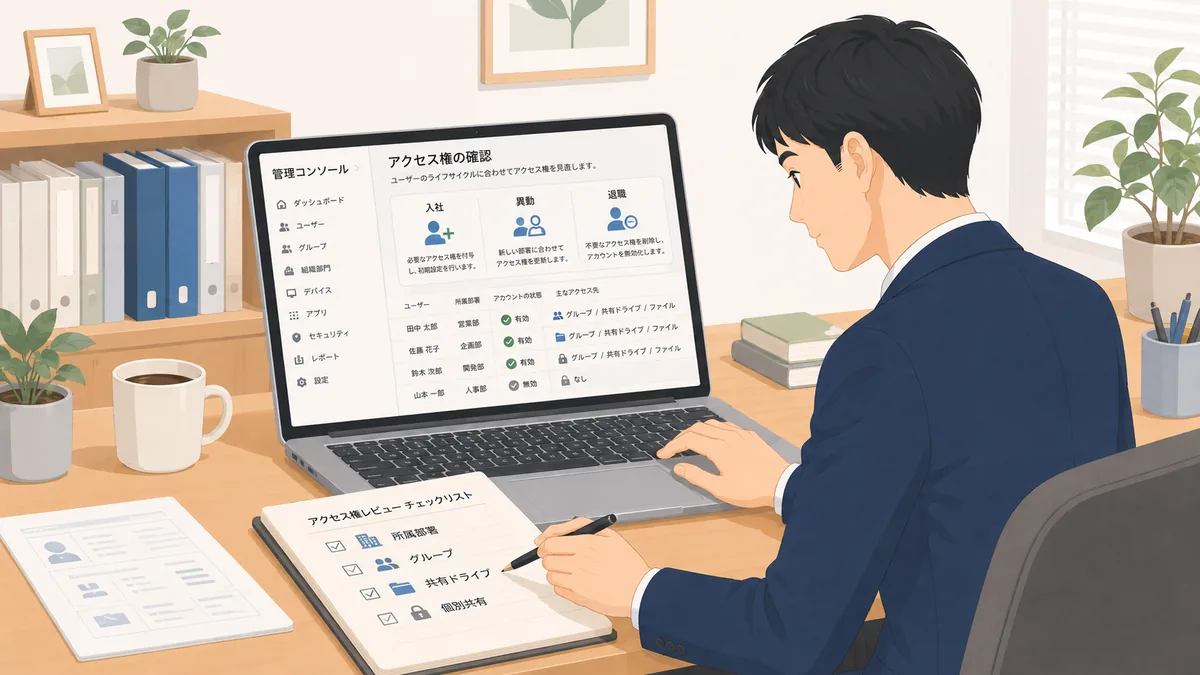
異動時は、所属部署の変更、グループの見直し、共有ドライブのメンバー確認、個別共有の確認を一つの流れとして扱うと、確認漏れを減らせます。
外部メンバーは、社員とは別に管理する
業務委託や外部パートナーにも、必要な資料だけを共有し、関わる仕事が終わったら外すという基本は同じです。ただし、社員と同じ部署設定で管理するとは限りません。共有方法、アカウントの扱い、契約終了時の確認項目も変わります。
外部メンバーまで社員と同じ手順で扱うと、どこまで資料を共有しているのかが見えにくくなります。社員の入社・退職・異動とは分けて、外部メンバー用の確認項目を用意しておくほうが管理しやすくなります。詳しくは、外部メンバーと安全に協働する記事で扱っています。
まとめ
Geminiを安全に使うために必要なのは、機能の設定を整えることだけではありません。誰が、どの資料を、今も参照する必要があるのかを確認することです。
入社時は、担当する仕事に必要な資料だけを参照できるようにします。退職時は、アカウントを止めてからデータを引き継ぎます。異動時は、前の部署で不要になった資料と、新しい部署で必要な資料の両方を見直します。この三つを人事手続きと一緒に行えば、Geminiが回答に使う情報を必要以上に広げずに済みます。
まずは、直近で入社・退職・異動があった人を一人選び、その人の所属部署、グループ、共有ドライブを確認してみてください。不要な設定が見つかれば、それが自社で見直すべき確認項目です。
Q&A
Q1. 外部の業務委託メンバーも同じ考え方でよいですか?
必要な資料だけを共有し、仕事が終わったら外すという考え方は同じです。ただし、外部メンバーは社員とアカウントや共有の扱いが異なることがあります。社員用の手順とは分けて、外部メンバー用の確認項目を作っておくと管理しやすくなります。
Q2. 異動のたびに毎回確認するのは大変ではありませんか?
部署ごとの設定やグループで整理しておけば、まとめて切り替えられる部分はあります。ただし、個別共有や共有ドライブのメンバー設定は残ることがあります。自社で「部署変更と一緒に変わるもの」と「個別に外すもの」を分けておくと、異動時の確認が軽くなります。