
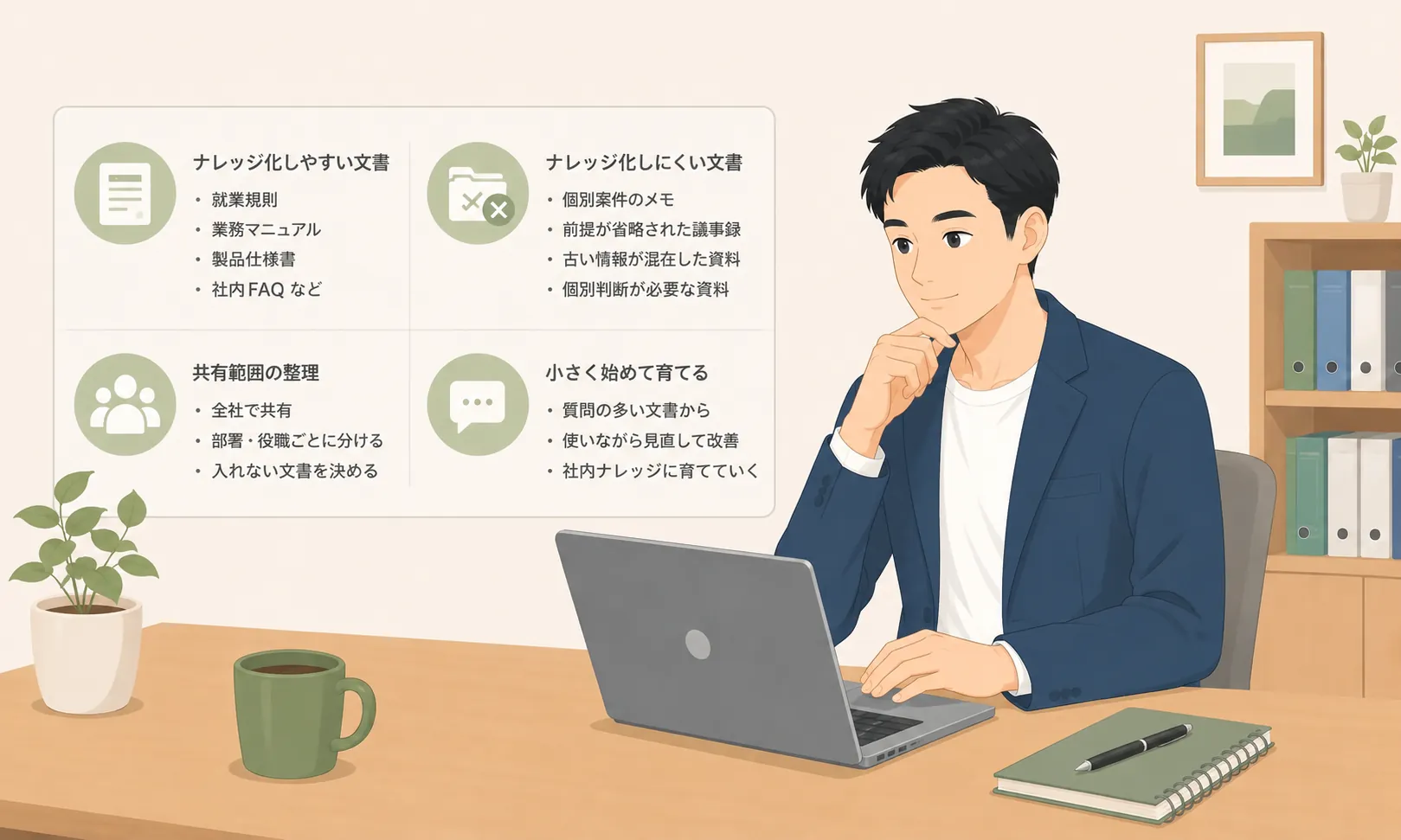
この記事でわかること
- ナレッジ化しやすい資料と、しにくい資料の見分け方がわかる
- 全社で共有する文書と、個別管理する文書の線引きがわかる
- 小さく始めて、社内ナレッジとして育てる進め方がわかる
NotebookLMを社内で使い始めるとき、最初にやりたくなるのが、フォルダにたまった文書をまとめて読み込ませることです。
就業規則、業務マニュアル、議事録、提案書、FAQ、過去の資料。せっかくAIが読んでくれるなら、できるだけ多く入れておきたいと考えるのは自然です。
しかし、文書を増やせば使いやすくなるとは限りません。いざ質問してみると、回答がぼやけたり、古い情報と新しい情報が混ざったり、期待した答えが返ってこなかったりすることがあります。
原因は、文書の量ではなく、文書の選び方にあることが多いです。
NotebookLMは、入れた文書をもとに回答します。そのため、どのような文書を入れるかによって、回答の分かりやすさや安定感が変わります。何でも入れるのではなく、最初に「入れる資料」と「入れない資料」を分けておくと、運用がぐっと楽になります。NotebookLMそのものの基本を確認したい場合は、NotebookLMとはもあわせてご覧ください。
ナレッジ化しやすい資料、しにくい資料はどう見分けるか
NotebookLMに向いているのは、読めば答えが分かる資料です。
たとえば、次のような文書です。
- 就業規則
- 休暇規程
- 業務マニュアル
- 製品仕様書
- 社内FAQ
- よくある質問と回答
これらの文書は、章や項目が分かれており、内容も比較的整理されています。質問に対する答えが文書内に書かれているため、NotebookLMでも回答しやすくなります。
たとえば、「慶弔休暇は何日取れるか」「この製品の対応範囲はどこまでか」「申請にはどの書類が必要か」といった質問は、元の文書に明確な記載があれば答えやすい内容です。
一方で、ナレッジ化しにくい資料もあります。
- 個別案件の判断メモ
- 前提が省略された議事録
- 誰かの発言だけを残したメモ
- 古い情報と新しい情報が混ざった資料
- 個別判断が必要な給与、税務、人事評価に関する資料
こうした文書は、文脈を知らないと意味が分かりにくく、AIも正しく判断しにくくなります。特に、改訂前と改訂後のルールが同じ資料に残っている場合、どちらを正しい情報として扱えばよいのか分かりにくくなります。
NotebookLMに入れる資料は、「社内にある資料」ではなく、「質問に答えやすい資料」から選ぶのが基本です。
全社共有してよい文書と、分けるべき文書を整理する
NotebookLMに入れる文書を選ぶときは、内容だけでなく、共有範囲も確認する必要があります。
まず、全社で共有しやすいのは、社員全員が見ても問題のない文書です。就業規則、休暇規程、共通の業務マニュアル、社内手続きの案内、製品やサービスの基本資料、公開済みのFAQなどが当てはまります。
一方で、部署や役職を分けて扱うべき文書もあります。経営計画、予算に関する資料、営業戦略、人事評価の運用資料、部署内だけで使うマニュアルなどです。
さらに、NotebookLMに入れないほうがよい文書もあります。
- 個人別の給与情報
- 顧客の連絡先
- 面談記録
- 未公開の経営判断
- 社外秘の契約情報
便利だからといって、何でも入れるのは危険です。特に、個人情報や機密情報を含む資料は、共有範囲を間違えると大きな問題につながります。
迷ったときは、入れる前に一度立ち止まります。そして、全社向け、部署向け、担当者向けでノートブックを分けます。この二つを意識するだけでも、運用しやすくなります。
入れる前に、文書を少し整える
NotebookLMに入れる文書は、完全に作り直す必要はありません。ただし、そのまま入れる前に、最低限の整理はしておいたほうがよいです。
やることは、主に三つです。
- 古い情報を削除する
- 文書の冒頭に目的を書く
- 用語のばらつきをそろえる
たとえば、古いマニュアルに改訂前のルールが残っている場合、そのまま入れると回答が混乱します。最新版だけを残すか、冒頭に「この文書は最新版です」「旧ルールは参考情報です」と分かるようにしておきます。
また、文書の冒頭に「この資料は、新入社員が経費精算の流れを確認するためのものです」のような一文を入れておくと、文書の位置づけが分かりやすくなります。
用語の統一も効いてきます。同じ意味の言葉が「顧客」「お客様」「取引先」とばらばらに使われていると、質問する側も回答する側も分かりにくくなります。すべてを完璧に直す必要はありませんが、よく使う言葉だけでもそろえておくと、回答の安定感が変わります。
入れたあとに、質問して確認する
文書を入れたら、それで終わりではありません。実際に質問して、ナレッジとして使えるかを確認します。
たとえば、次のように聞いてみます。
この文書をもとに、新しく入った人がよく聞きそうな質問を5つ挙げて、それぞれの答えも示してください。答えが文書内に見つからないものは「記載なし」としてください。
「記載なし」が多い場合、その文書だけでは答えとして完結していない可能性があります。よくある質問に答えられないなら、FAQを追加する、説明を補う、別の文書を追加する、といった調整が必要です。
また、NotebookLMの回答が正しいかどうかは、最後に人が確認します。AIが答えを出してくれるからといって、そのまま社内ルールとして扱うのは避けたほうがよいです。
NotebookLMは、文書を探しやすくするための入口です。最終的な判断や文書の修正は、人が担う必要があります。
小さく始めて、使いながら育てる
最初から完璧なノートブックを作る必要はありません。
むしろ、最初は一種類か二種類の文書から始めたほうがうまくいきます。おすすめは、質問が多く、内容が比較的整理されている文書です。休暇規程、就業規則、経費精算マニュアル、新入社員向け資料、製品FAQ、営業でよく使う提案資料などが始めやすい資料です。
製品FAQや社内マニュアルからFAQを作る具体的な手順は、社内マニュアルをAIに読ませてFAQを作るで扱っています。営業でよく使う提案資料を学ばせる進め方は、過去の提案書・営業資料をNotebookLMに学ばせるが参考になります。
一、二か月ほど使うと、よく参照される文書と、ほとんど使われない文書が見えてきます。使われない文書は外し、足りない文書は追加します。質問が多い内容は、FAQとして整えて追加します。
この入れ替えを続けることで、ノートブックは少しずつ社内で使えるナレッジに育っていきます。
目指したいのは、最初から全社の資料を完璧に入れることではありません。まずは、よく聞かれる質問に答えられる小さなノートブックを作ることです。
まとめ
NotebookLMは、入れた文書をもとに回答します。そのため、何を入れるかによって使いやすさが大きく変わります。
ナレッジ化しやすいのは、章や項目が整理され、読めば答えが分かる文書です。一方で、個別判断が必要な資料、前提が省略されたメモ、古い情報と新しい情報が混ざった文書は、そのまま入れると回答が不安定になりやすくなります。
また、全社で共有してよい文書と、部署や担当者だけで扱う文書は分けて考える必要があります。個人情報や機密情報を含む資料は、安易に入れないでおきます。
まずは、質問が多い文書を一つ選び、古い情報を削除し、文書の目的を一文加えてから入れてみてください。そのうえで実際に質問し、足りない情報を補っていきます。
この小さな運用を続けることで、NotebookLMはただの資料置き場ではなく、社内で使えるナレッジ共有の入口になります。
Q&A
Q1. 入れた文書は、あとから削除や差し替えができますか?
できます。NotebookLMに入れた文書は静的なコピーとして扱われるため、元のファイルを消してもノートブック側には残ります。逆に、ノートブックから文書を外せば、それ以降の回答ではその文書が参照されなくなります。古くなった資料を外し、新しい資料を足すという入れ替えは、運用の前提として想定しておくとよいです。
Q2. 部署ごとにノートブックを分けたほうがよいですか?
用途や共有範囲が違うなら、分けたほうが管理しやすくなります。総務向けの規定類と営業向けの提案資料を一つにまとめると、関係のない文書まで参照して回答がぼやけることがあります。まずは部署や用途ごとに分けて始めるのが現実的です。
Q3. 文書はどの形式で入れるのがよいですか?
一度入れたら変えない文書なら、形式はそれほど気にしなくてかまいません。気をつけたいのは、これから更新していく文書です。GoogleドキュメントやGoogleスライド、GoogleスプレッドシートにしてGoogleドライブ経由で入れておくと、元のファイルを直したときに同期して更新できます。PDFなどは入れ直しが必要になるため、育てて使う文書ほどGoogle形式が向いています。