
この記事でわかること
- GASという言葉の意味
- 業務でGASが役立つ場面
- GASを使い始めるために必要なもの
GASはGoogleアカウントがあれば無料で始められ、AIにコードのたたき台を作ってもらうことで、繰り返し発生する定型作業を自動化する最初の一歩が踏み出せます。
「毎月の集計を、いつも同じ手順で行っている」
「Gmailに届いた特定のメールを、スプレッドシートに転記している」
「日報や問い合わせ内容を、毎日手作業でまとめている」
業務の中には、同じ手順を何度も繰り返す作業があります。こうした作業を自動化する仕組みとして使えるのが、GAS(Google Apps Script)です。
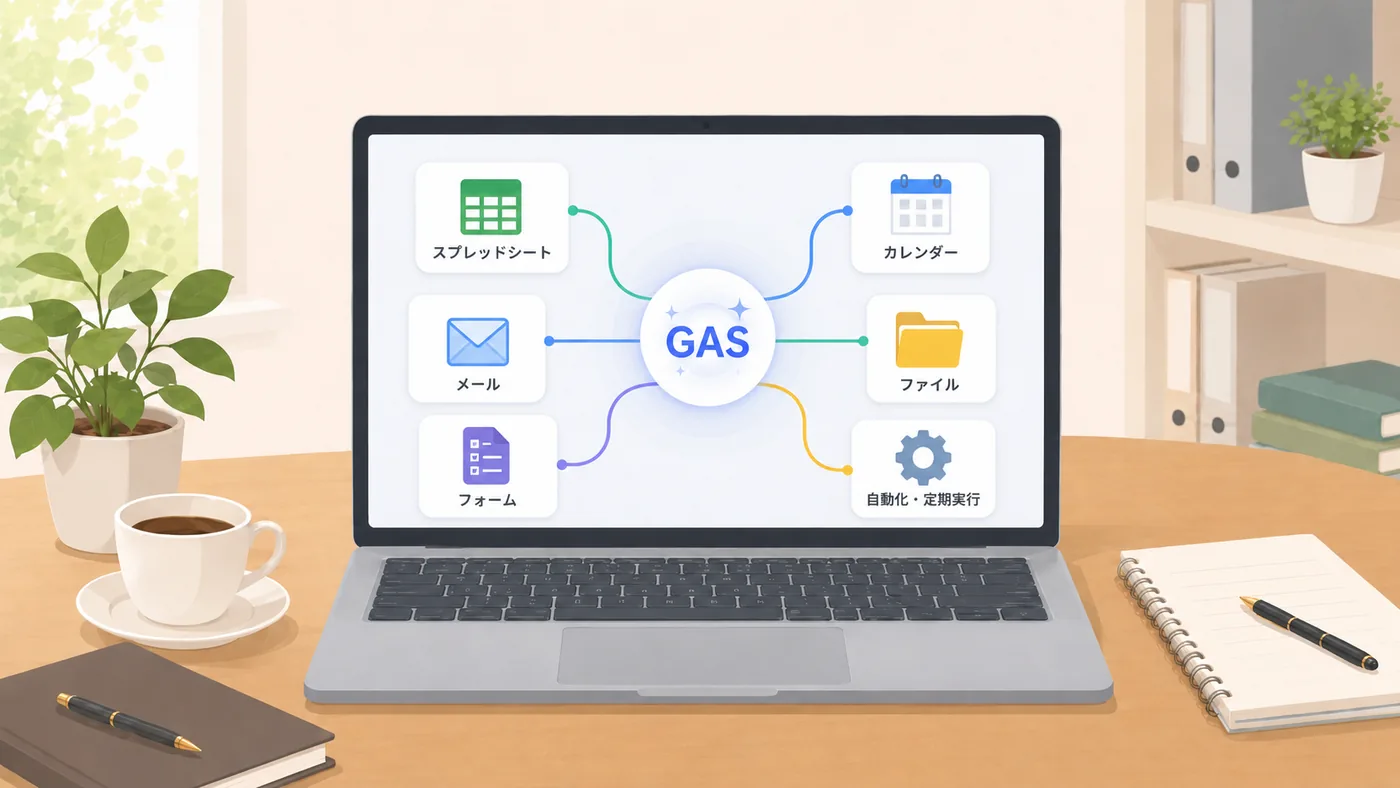
GASは、Googleアカウントがあれば使えます。スプレッドシート、Gmail、Googleフォーム、カレンダー、Googleドライブなどを連携させ、決まった処理を自動で動かせるのが特徴です。
この記事では、GASとは何か、業務でどう役立つのか、使い始めるには何が必要なのかを整理します。
GASとは何か
GASは「Google Apps Script」の略です。Googleが提供している、業務自動化のための仕組みです。
「プログラム」と聞くと難しく感じるかもしれませんが、特別な開発ソフトは必要ありません。ブラウザの中で書いて動かせます。自分で書き方を覚えていなくても、ChatGPTやClaudeに「こういう処理を作りたい」と相談すれば、コードのたたき台を出してくれます。AIに頼んで動くものから始める、という入り方ができる仕組みです。AIにコードを書いてもらう感覚については、バイブコーディングって何ですか?で整理しています。
スプレッドシートから始める場合は、上部メニューの「拡張機能」から「Apps Script」を開くと、編集画面に進めます。
GASでできること
GASを使うと、Googleのサービスをまたいだ繰り返し作業を自動化できます。業務で使いやすい例をいくつか紹介します。
スプレッドシートの集計を自動化する
毎月の売上データや日報を、別のシートにまとめる作業はよくあります。手作業でコピーして貼り付けている場合、時間がかかるだけでなく、転記ミスも起きやすくなります。
GASを使えば、特定のシートから必要なデータを取り出し、集計用のシートに自動でまとめる処理を作れます。毎月同じ形式で集計している作業ほど、自動化の効果が出やすいです。スプレッドシート側でできることを整理したスプレッドシートのGeminiでできること|集計・分類・表作成を効率化する使い方もあわせてご覧ください。
Gmailの内容をスプレッドシートに転記する
Gmailに届いたメールの中から、特定の件名や送信元のメールだけを取り出し、必要な情報をスプレッドシートに記録することもできます。
たとえば、注文メールから顧客名、商品名、数量を抜き出して一覧化する。問い合わせメールを受信したら、日時や内容を管理表に残す。こうした処理に使えます。Gmail側の使い方を整理したGmailのGeminiでできること|メール業務を軽くする4つの使い方もあわせて参考になります。
Googleフォームの回答を振り分ける
Googleフォームの回答を、内容に応じて担当者へ振り分けることもできます。
たとえば、問い合わせ種別が「採用」なら人事担当へ、「商品について」なら営業担当へ通知する、といった使い方です。フォーム回答を確認してから手動で連絡するよりも、初動を早くできます。
定期レポートを自動送信する
毎週月曜の朝に、前週の売上集計を関係者へメールで送る。毎月1日に、スプレッドシートの内容をまとめて通知する。こうした定期処理もGASで作れます。
GASには、決まった時間に処理を動かす機能があります。これを使うと、毎回人が作業開始を忘れないように管理する必要がなくなります。
更新や期限を通知する
スプレッドシートの内容が更新されたときや、期限が近づいたときに、メールやチャットへ通知を送ることもできます。
たとえば、対応期限が近い案件を担当者に知らせる。特定のセルが更新されたら管理者に通知する。会議予定の前日にリマインドを送る。こうした仕組みを作れます。
GASを使うのに必要なもの
GASを使い始めるために、特別なソフトをパソコンに入れる必要はありません。
必要なのは、主に次の3つです。
- Googleアカウント
- インターネット環境
- 自動化したい作業の内容
個人のGoogleアカウントでも、会社のGoogle Workspaceアカウントでも使えます。ただし、会社のアカウントでは、管理者の設定によって一部の機能が制限されている場合があります。
プログラミングの知識がなくても、始められます。「どの作業を自動化したいか」を言葉にできれば、あとはChatGPTやClaudeに相談して、コードのたたき台を作ってもらえます。出てきたコードをそのまま動かしてみて、うまくいかなければまたAIに伝えて直してもらう、という進め方ができます。社内で進めるのが難しい場合は、外部の専門家に最初の仕組みだけ作ってもらう手もあります。
GASに向いていること、向いていないこと
GASは便利ですが、すべての業務に向いているわけではありません。
GASに向いているのは、Googleのサービスを使った定型作業です。たとえば、次のような作業です。
- スプレッドシートの集計や転記
- Gmailの内容をもとにした通知や記録
- Googleフォーム回答の振り分け
- カレンダー予定の作成やリマインド
- 決まった時間に動かす定期処理
一方で、大量データを高速に処理する用途には向いていません。GASには、1回の実行時間や1日に実行できる回数などの上限があります。扱うデータ量が多すぎる場合は、途中で止まったり、処理しきれなかったりすることがあります。
また、社外の多くの人が日常的に使う本格的なWebサービスを作る用途にも向いていません。簡単な社内ツールや自動処理には使いやすいですが、大規模なサービス運用には別の仕組みを検討したほうがよいでしょう。
まとめ
GASは、Googleのサービスをつなげて業務を自動化する仕組みです。
スプレッドシートの集計、Gmailの転記、Googleフォームの通知、定期レポートの送信など、繰り返し発生する作業に向いています。
プログラミングの知識がなくても、ChatGPTやClaudeにコードのたたき台を作ってもらう、外部の専門家に最初の仕組みを作ってもらう、といった進め方ができます。
まずは、自社の業務の中で「毎回同じ手順でやっている作業」を1つ選ぶところから始めるとよいでしょう。
Q&A
Q. プログラミングができないとGASは使えませんか?
プログラミングの知識がなくても始められます。ChatGPTやClaudeに「こういう処理をGASで作りたい」と相談すれば、コードのたたき台を出してくれます。うまく動かないときも、エラーの内容をAIに伝えれば修正案を返してくれます。まずは、自動化したい作業を言葉で整理することが第一歩になります。
Q. GASでできることに制限はありますか?
あります。GASには、1回の実行時間や1日に実行できる回数などの上限があります。通常の業務自動化では問題になりにくいですが、大量データを扱う場合や、頻繁に処理を動かす場合は注意が必要です。業務で本格的に使う前に、処理量や実行頻度を確認しておくと安心です。
Q. GASとExcelのマクロはどう違いますか?
Excelのマクロは、主にExcel内の作業を自動化する仕組みです。一方、GASはスプレッドシートだけでなく、Gmail、Googleフォーム、カレンダー、Googleドライブなど、Googleのサービスをまたいで処理を動かせます。Googleのサービスを日常的に使っている場合は、GASのほうが連携しやすい場面があります。